

|
||||
|
Guia para cita, edicion & reporte de post -By -KeNz0- Guia & Manuales añadidos por Kenzo hasta ahora: - Guia para cita, edicion & reporte de posts - Lista de Amigos/Ignorados - Spoiler - Manual utilizacion de Ares Viendo que casi siempre, se pregunta, ¿Como edito mi post? o ¿Como cito una respuesta?... Aqui dejo todas las opciones de un post: I) Citas, Citas Multiples, y ediciones. Edicion. Cuando posteamos algo, y luego queremos, por ejemplo "Editarlo", deberemos hacer lo siguiente: 1) Nos paramos sobre el post. 2) Le damos "Click" al siguinte icono: . Cuando carga seguimos..3) Editamos el Mensaje, y si queremos dar una Razon por lo cual editamos ese Msj. la escribimos en el siguiente recuadro: ![]() 4) Damos click en la Opcion de "Guardar", del siguiente panel: ![]() Nota: Las demas opciones son, Para (Modo Avanzado), tener mas opciones de formato para el post, (Borrar) para Eliminar ese post y (Cancelar) para cancelar la edicion del post. Cita de post. Se le llama asi, cuando queremos hablar de un post en especial, y lo hacemos para que se sepa cual es. Los pasos a seguir son: 1) Hacemos click en .2) Escribimos lo referido a ese post. Sin eliminar lo que dice entre las palabras [quote=xxxxxx;xxxxx* y [/quote*], hay se hace mencion al post del que vamos a hablar. 3) Hacemos click en "Enviar respuesta" del siguiente panel: .La opcion "Vista preliminar" es para ver como quedara el post. Citar multiple. Es cuando queremos, citar varios post de los cuales hablar. 1) Damos click en el icono de los post de los que vallamos a hablar, (Esperando a que se vuelvan de un color verde limón como este: , lo que quiere decir es que ese post ya esta "citado".Nota: al ultimo post que vallamos a "citar", haremos click en el icono , para que vallamos al panel donce podramos escribir.2) Luego podremos redactar, lo referido a cada post, siempre y cuando recordemos de no eliminar lo que dice entre las palabras [quote=xxxxxx;xxxxx* y [/quote*]. Que esta ves va a ser mas. 3) Luego le damos a "Enviar respuesta". Y Listo. pD: El icono es para Enviar una respuesta, Que seria como escribir directamente en el cuadro.Reportar un post. Si lees algun mensaje que no cumpla las Normas de los foros , o que resulte ofensivo, puedes reportarlo a los Super/Moderadores los cuales haran lo que correspondan. Todo vaste con clickear el icono: que se encuentra en la esquina superior derecha. Puedes dar una opinion o descripsion de lo que suceda y luego lo envias.Última edición por Xeon fecha: 11-nov-2007 a las 22:59. |
|
|
||||
|
||||
|
Guia para usuario nuevos. By Xeon
|
|
||||
|
Guia para cita, edicion & reporte de post -By -KeNz0- Guia & Manuales añadidos por Kenzo hasta ahora: - Guia para cita, edicion & reporte de posts - Lista de Amigos/Ignorados - Spoiler - Manual utilizacion de Ares Viendo que casi siempre, se pregunta, ¿Como edito mi post? o ¿Como cito una respuesta?... Aqui dejo todas las opciones de un post: I) Citas, Citas Multiples, y ediciones. Edicion. Cuando posteamos algo, y luego queremos, por ejemplo "Editarlo", deberemos hacer lo siguiente: 1) Nos paramos sobre el post. 2) Le damos "Click" al siguinte icono: . Cuando carga seguimos..3) Editamos el Mensaje, y si queremos dar una Razon por lo cual editamos ese Msj. la escribimos en el siguiente recuadro: ![]() 4) Damos click en la Opcion de "Guardar", del siguiente panel: ![]() Nota: Las demas opciones son, Para (Modo Avanzado), tener mas opciones de formato para el post, (Borrar) para Eliminar ese post y (Cancelar) para cancelar la edicion del post. Cita de post. Se le llama asi, cuando queremos hablar de un post en especial, y lo hacemos para que se sepa cual es. Los pasos a seguir son: 1) Hacemos click en .2) Escribimos lo referido a ese post. Sin eliminar lo que dice entre las palabras [quote=xxxxxx;xxxxx* y [/quote*], hay se hace mencion al post del que vamos a hablar. 3) Hacemos click en "Enviar respuesta" del siguiente panel: .La opcion "Vista preliminar" es para ver como quedara el post. Citar multiple. Es cuando queremos, citar varios post de los cuales hablar. 1) Damos click en el icono de los post de los que vallamos a hablar, (Esperando a que se vuelvan de un color verde limón como este: , lo que quiere decir es que ese post ya esta "citado".Nota: al ultimo post que vallamos a "citar", haremos click en el icono , para que vallamos al panel donce podramos escribir.2) Luego podremos redactar, lo referido a cada post, siempre y cuando recordemos de no eliminar lo que dice entre las palabras [quote=xxxxxx;xxxxx* y [/quote*]. Que esta ves va a ser mas. 3) Luego le damos a "Enviar respuesta". Y Listo. pD: El icono es para Enviar una respuesta, Que seria como escribir directamente en el cuadro.Reportar un post. Si lees algun mensaje que no cumpla las Normas de los foros , o que resulte ofensivo, puedes reportarlo a los Super/Moderadores los cuales haran lo que correspondan. Todo vaste con clickear el icono: que se encuentra en la esquina superior derecha. Puedes dar una opinion o descripsion de lo que suceda y luego lo envias. |
|
||||
|
Guia para usuarios nuevos -By KeNz0- Aca les dejo una "pequeña" guia, para aquellos usuarios nuevos que entran y se encuentran un poco perdidos ^^ 1º Paso registrate al foro. Obio. xD. Empesemos por crear un thread (tema). ¿Que hay que fijarse antes de crear un nuevo tema?
Hagan "click" en el boton Buscar ![]() Escriban una palabra clave que pueda describir el tema que buscan. Si se da el caso de que hay un tema ya creado. Pueden opinar siempre y cuando se con la tematica del mismo y se algo "productivo" por asi decirlo. Si el tema es de ya 2 años o un poco pasado... no creo que haya problema en hacer uno nuevo ![]() Si no encuentras un tema como el que vas a escribir. Pues ya puedes crear el nuevo thread
PENSANDO. Fijense si el tema apunta a algo con la tematica del sub~foro correspondiente. Y es algo que aporta al foro en si.
entre las opciones que trae consgio. una de ellas es la de Agregar encuesta![]() No es nada del otro mundo, asi que no vale la pena una exlpicacion.
Si quieres una firma. Foro de Firmas Si quieres rooms de Sega, categoria Sega En resumen, nada de threads o respuestas fuera del sub~foro al que corresponden. Con todo esto pienso que estan listos para crear un ![]() Algunos puntos a la hora de responder en un thread. Parecidos a los de arriba pero hay que aclarar un par mas...
Para eso, el boton que esta al lado de "Enviar respuesta..." Les presento a ![]() Cuando le das "click", te aparece un box donde te fijas como queda lo que vas a enviar. Asi que ningun descolgado con respuestas como: "probando firma" o "version de prueba de mi firma" :P
Utilizen el boton ![]() En el primer topic explico como se hace esto. Asi que TOP^
Borren sus propios comentarios. No cuesta y es gratis Ja!Si les sucede algo con alguna respuesta que escribieron, utilizen el boton ![]() Es hacer click en y luego Activen "Borrar Mensaje", si quieren den una razon y hagan click en .Asi isieron la accion del dia en base a los MOD =)
![]() ![]() Bueno en la firma colocamos 3 lineas de texto, 1 imagen y 3 Userbar. Respetando esto: • Habrá un límite de 3 líneas de texto y una imagen. No se permitirá incluir enlaces a webs de emulación en la firma • La única imagen de la firma no debe sobrepasar los 450 de Ancho X 150 de Alto • Además se podrán incluir 3 userbars • No está permitida la utilización de "spoilers" en las firmas Para poner una imagen en tu firma: Elejís la foto que querés subir (si está en una página, la guardás en el disco) y entrás a la siguiente página: www.imageshack.us ![]() Una vez en la página, hacés click en el boton "Examinar", buscás la foto y la abrís. Hacés click en el botón "Host It!" y vas a ir a la siguiente página. De esta página tenés que copiar esto: ![]() Copiás el código que te dio la página, volvés al foro y donde se edita la firma, le das a las montañitas, copias la URL, y Aceptas. -si quieres agregar links. Pones una palabra Ej: Descargar room, la sombreas, le das al mapamundi y pegas la URL a donde quieres que te lleve, te quedara asi: Descargar room-.![]() Pones "Guardar firma" y Listo =P
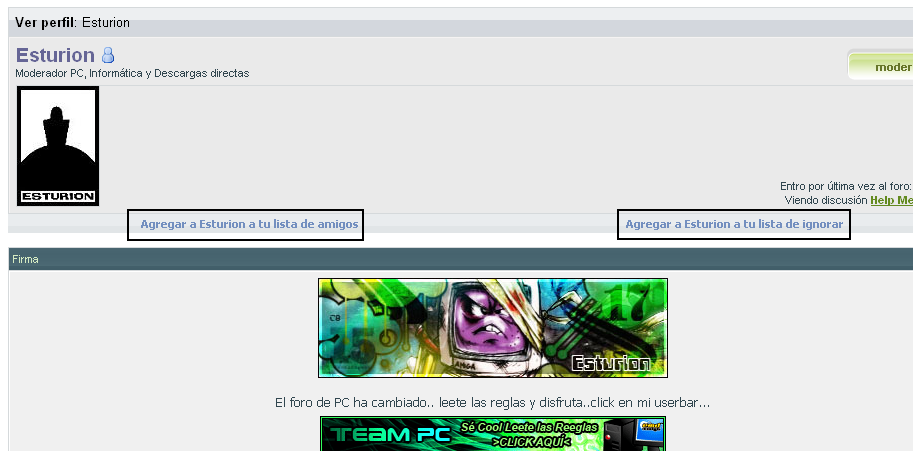
Para mandar el MP, debes fijarte en el usuario: (Modelo de ejemplo: felipe, que me iso favores) ![]() Hagable "click" al nick y luego a "Enviar mensaje privado a XXXX" ![]() Listo. Lo escriben y Mandan. Guia para usuarios nuevos -By KeNz0- Solo acepto dudas. Nada mas. Agradecimientos por MP. ![]() Última edición por Xeon fecha: 13-ago-2007 a las 02:31. |
|
||||
|
Por SkyAngel
en Cómo subir imágenes o roms a EmudescSubir un Rom/Guía: 1.- Vas a una página de Almacenamiento, como: www.sendspace.com 2.- Vas y das click donde dice "Examinar" 3.- Buscas el rom/guía en tu PC y das click en "Aceptar" 4.- Das click en "Upload File" 5.- Esperas a que se termine de subir, al finalizar, te va a dar un link 6.- Vas a copiar ese link (download link) 7.- Vienes al foro, das click aquí: Ahí lo vas a copiar/pegar |
![]() |
| Herramientas | |
| Desplegado | |
|
|
Temas Similares para: Guia para usuario nuevos. By Xeon
|
||||
| Tema | Autor | Foro | Respuestas | Último mensaje |
| Todo sobre The Legend of Zelda: Twilight Princess | Jrco13 | Nintendo Wii | 19 | 28-sep-2008 21:02 |
| pidan guias que siempre estan en ingles y yo las consigo al español!!!!! | botchi | Guías | 972 | 28-may-2008 18:09 |
| Club de Pokémon | D_Luffy | Clubs | 2839 | 21-abr-2008 23:23 |
| Guias Para The Legend Of The Zelda | DeLuXe | Guías | 6 | 28-feb-2008 14:40 |