

Guia de utilizacion del programa p2p: Ares
Introduccion a la descarga de archivos
• Ventaja de Ares frente a E-Mule
Ares es un programa del tipo p2p (peer to peer, que significa de igual a igual). Es decir, se trata un programa capaz de conectarse vía internet a otros miles de usuarios de la red con los que intercambiar archivos de todo tipo.Así, podemos enviar y recibir archivos de música, vídeo, texto, programas, etc, con formatos tan variados como mp3, divx, mpg, avi, wma, ogg, pdf, txt, cbr, etc.
La ventaja principal de este programa respecto a otros como Emule, es que la descarga comienza muy rápidamente, y no hay que esperar tanto tiempo como en Emule a que avancemos en la cola y nos toque nuestro turno.
Además, al usar un sistema de transmisión y puertos diferentes a los de Emule, algunos proveedores de internet, como Ono, que han limitado la velocidad de descarga del protocolo de Emule a 70 Kb/seg, por ahora no han hecho lo propio con Ares, por lo que la velocidad de descarga puede ser mucho mayor.
De hecho, Ares y Emule son perfectamente compatibles, por lo que se pueden utilizar simultáneamente en el mismo ordenador, simplemente usando la misma carpeta como destino de las descargas.
Por otro lado, al ser Ares un programa mucho más reciente que Emule, y no compartir su misma red de servidores, el catálogo de archivos disponible no es tan amplio, por lo que inicialmente resulta más difícil encontrar determinados contenidos minoritarios.
Es decir, si buscamos un archivo que tiene mucha gente, no habrá ningún problema en encontrarlo, y la descarga será muy rápida. En cambio, si nuestro deseo en descargar algún archivo muy poco conocido, las posibilidades de encontrarlo en Ares son más reducidas que en Emule.
En todo caso, como decía más arriba, podemos usar ambos programas simultáneamente en nuestro ordenador, por lo que podemos aprovechar las ventajas de ambos sin sufrir los inconvenientes de ninguno.
• Sistema peer to peer (p2p)
Como el resto de programas p2p, Ares se basa en compartir, es decir, que si deseamos beneficiarnos de su uso, y descargar fácil y rápidamente un amplio catálogo de archivos, debemos poner nuestro granito de arena y compartir nuestros archivos para que los puedan descargar los demás. Si no lo hacemos, los demás usuarios no podrán aprovechar el sistema y se desanimarán a compartir sus archivos con nosotros.
No olvides que Internet se basa en el apoyo mutuo y el “buen rollo”, así que descarga archivos, pero también facilita a los demás que descarguen los tuyos.
Para facilitar esta tarea, después de descargar un archivo, y en su caso copiarlo a un CD o DVD, no lo borres del disco duro ni lo saques de la carpeta compartida, puesto que si lo haces, estarás impidiendo que otros usuarios puedan descargarlo de tí.
• Las ventanas de Ares
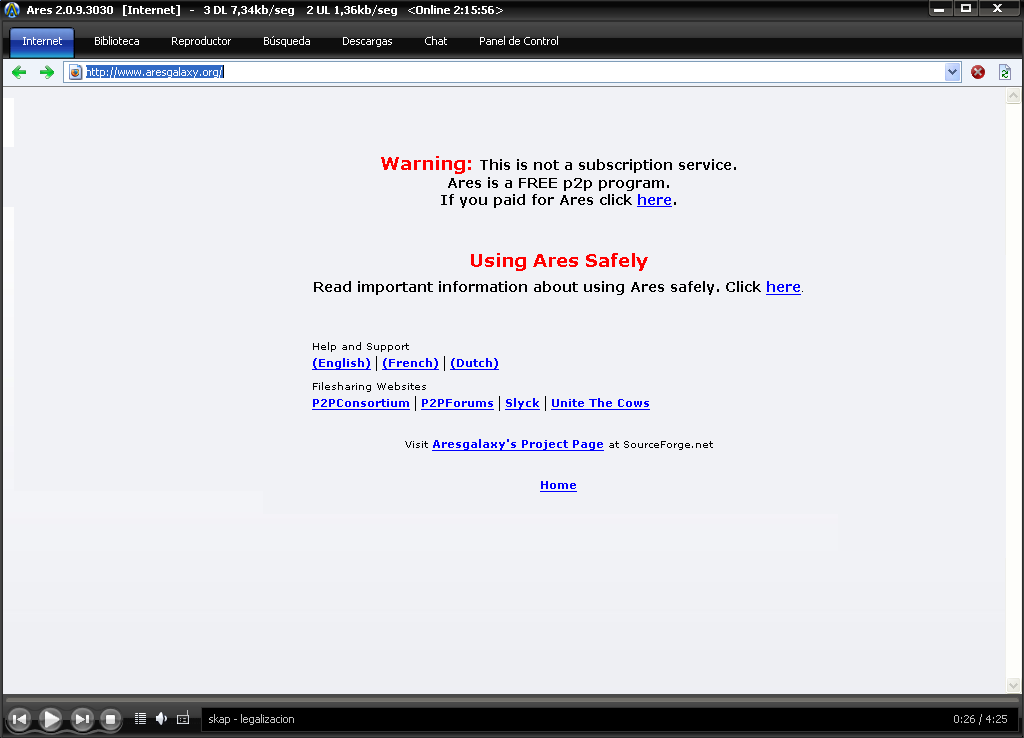
Al igual que otros programas p2p como Emule, Ares no dispone de menús desplegables al estilo windows. Pero no es problema, porque la barra principal de herramientas nos permite acceder a las funciones principales del programa:

Hagamos una breve descripción de cada botón:
- Navegador Web : muestra cualquier página web que deseemos.
- Librería : Nos indica los archivos de cada tipo que tenemos en la carpeta compartida.
- Reproductor : nos permite ver y escuchar los archivos descargados.
- Búsqueda : necesaria para encontrar los archivos deseados.
- Descargas : muestra la lista de descargas pendientes.
- Chat : permite charlar con otros usuarios.
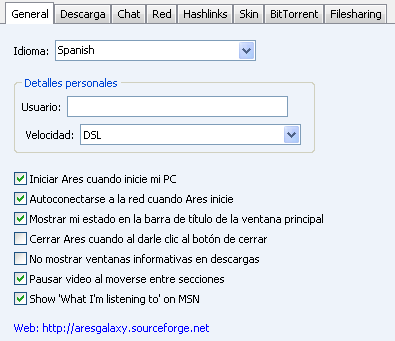
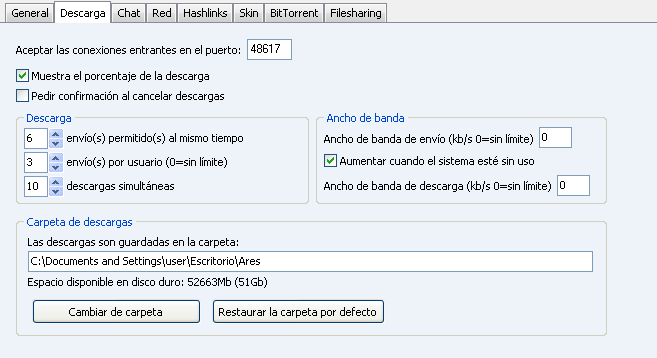
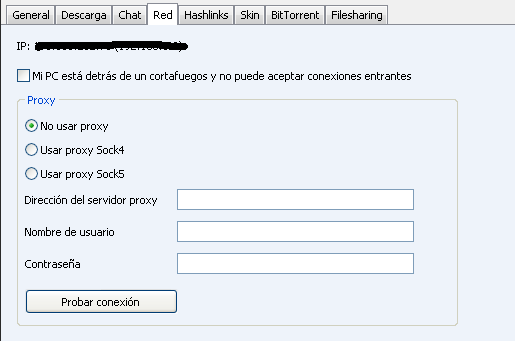
- Opciones de Configuración : para realizar los ajustes necesarios.
Busqueda de Archivos en Ares
Antes de descargar el archivo deseado, debemos buscarlo. Para ello, usaremos la opción Búsqueda .

Aparece una ventana donde podemos dejar la opción “ Todo tipo de archivos ” o elegir uno determinado ( audio, video, imagen, documentos, software u otros ).
Además, podemos indicar que busque por el título , por el autor , o dejar la opción “ todo tipo… ” (Por cierto, en la traducción a español, aparece un texto superpuesto).
Y por supuesto, debemos escribir el texto buscado. Puedes probar a escribir el título de la canción, película, documento, programa, o bien el autor, y pulsar el botón “ Buscar ahora ” o pulsar intro.
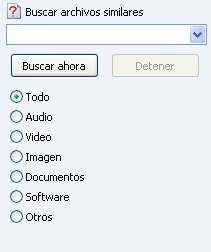
Por ejemplo, buscaremos “ Mozart ”, sin indicar ninguna de las opciones antes comentadas, y obtenemos a la derecha, la lista de resultados:
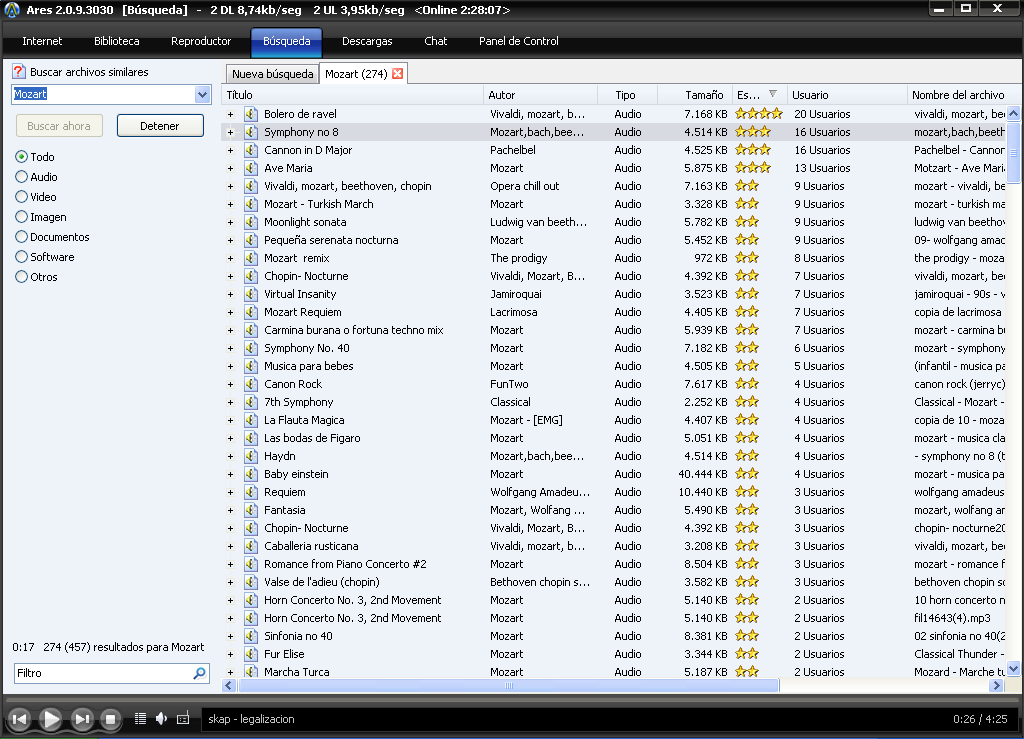
En la parte de arriba vemos el tiempo que está durando la búsqueda, el número de archivos encontrados en total (entre paréntesis), y el total, incluyendo repetidos.
Ares sigue buscando hasta que detengamos la búsqueda, por lo que cuando hayamos encontrado los archivos deseados, podemos pulsar el botón “ Cancelar ”.
Para cada archivo, se indica el título, el autor, tipo, y tamaño en Kb. Además, un mayor número de estrellas indica una mejor disponibilidad del archivo, y el número de usuarios que disponen de dicho archivo.
Si deseamos ver más datos de uno de los archivos, podemos apuntar con ratón (sin hacer clic), y aparecerá una ventana flotante:
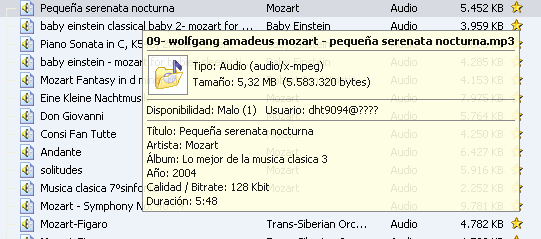
En ella vemos, entre otros datos, el bitrate (medido en Kbit), que nos da una buena indicación de la calidad de un archivo MP3 (a partir de 128 Kbit, el sonido es bastante bueno).
Para descargar uno de ellos, basta con hacer doble clic en él, o bien, elegirlo con un clic y luego pulsar el botón “ Descargar ”.
Podemos descargar varios archivos simultáneamente (de la misma y/o de diferentes búsquedas), que quedarán marcados con el icono


Para ver el proceso de descarga, pasaremos a la ventana de descargas, mediante el botón “ Descargas ”.

Con el botón “ Nueva búsqueda ”, podemos abrir otra búsqueda sin interrumpir la anterior.

En cambio, si tecleamos otra palabra de búsqueda sin usar previamente el botón “ Nueva búsqueda ”, se sustituirá la lista de resultados anterior por la última.
El botón “ Cerrar ” cierra el listado de archivos encontrados.

Última edición: