|
#21
|
||||
|
||||
|
humm....veamos colega draculord.
1era:Al vajar el iso puedo juegarlo en este emu que mencionas, los juegos que estan en el foro? R.- Desafortunadamente NO......ya que NO hay en emulador completamente funcional de la Playstation 2, puedes probar los ISOS a ver si por lo menos se te muestra la presentacion del juego, pero creeme solo hasta ahi llegara la emulacion.. segunda pregunta:Se parece mucho a los isos de play 1 que tienes que vajarlos, descomprimirlos y luego tienes que jugarlos asi de simple o es diferentes tienes que hacer mas cosas para poder jugarlos. R.- Tan simple como lo haces para la Playstation (Nada mas que con las opciones creadas para la Playstation 2),..... pero si tienes dudas.......tambien hay un tutorial para el quemado de DVD,s en esta misma seccion. 3er:Que clase de configuracion necesita para jugar los isos y si puedes poner las imagenes de las configuraciones por favor y si existe una sola configuracion para esta emu asi como la de pley 1? R.- En este caso como como ya te "dije" los emuladores aun estan en pañales.....y solo he podido recuperar el tutorial de BRAHIN usuario EMUDESC , para quien lo desee....... si quieres puedes intentar el tutorial y encontrar una configuracion acorde a tus requeriemientos, sin embargo no esperes emular nada como si de la propia consola se tratase, en el caso de la emulacion para la Playstation 1 casi todo esta resuelto y la emulacion es casi 100% perfecta........ pero con la Playstation 2 No será asi. Saludos y Suerte. |
|
|
|||
|
|||
|
Seccion de Variados Tutoriales y Manuales Playstation 2
|
|
#22
|
||||
|
||||
|
Entonces colega edilo en conclusion estos juegos son para jugar en la consola de play 2 verdad eso entonces esta bien si es asi ahora are un pedido respondeme por favor
|
|
#23
|
||||
|
||||
|
Cita:
Saludos y Suerte. |
|
#24
|
||||
|
||||
|
http://rapidshare.com/files/13540389...9.1___Bios.rar
(PROGRAMA FREEWARE) COMO CONFIGURARLO NO TENGO IDEA,PERO AL PARECER TIENEN QUE TENER UN PC CON 1GB DE RAM PARA QUE LES CORRA NORMALMENTE Y SOLO ALGUNOS JUEGOS,LOS MAS VIEJITOS Última edición por sasuke_1989_tenino fecha: 24-oct-2007 a las 21:48. |
|
#25
|
||||
|
||||
|
Bueno aca un aporte que sé que a muchos les va a servir se trata de PS2 PAL TO NTSC PATCHER WITH Y-FIX V1.06 BETA para parchar tus juegos de ps2 a ntsc (cuando la pantalla salta y se ve blanco y negro esto lo arregla), es muy fácil de usar y muy bueno, yo lo he usado y no he tenido problemas.
Primero que todo deben tener la imagen(*) del juego en el computador en formato .iso o .bin(**), después abren el programa y les pedira examinar, buscan la imagen .iso o .bin del juego lo parchan y listo después lo graban a un dvd como siempre lo han hecho (recomiendo el programa dvd decrypter a la menor velocidad posible 1x o 4x en dvd marca cursor). El programa trae la opción PNselector eso hace que puedas elegir al empezar el juego entre ntsc, ntsc yfix o pal, eso esta en la parte de abajo al abrir el programa es recomendable que la activen. Ah y el número que aparece al iniciar el programa "48" dejenlo asi es lo mejor, corrige la posicion de la pantalla o el ancho de la imagen. * imagen: es el archivo que resulta de hacer una copia fiel de un cd o dvd al computador ** iso y bin :son los formatos de imagenes que soporta el parchador, el programa dvd decrypter es capaz de crearlos y grabarlos Acá las capturas (explicado en más detalle):
Spoiler
Datos tecnicos:
Spoiler
QUIERO PREPARAR UNA LISTA CON LOS JUEGOS QUE FUNCIONAN CON EL PARCHE, ASI QUE NECESITO QUE ME APORTEN CON ESO (EN CONSTRUCCION)... BUENO VOY A EMPEZAR:
Spoiler
Eso por ahora chau. Aca tienen el programa http://rapidshare.com/files/31570731..._ntsc_yfix.rar (programa freeware) |
|
#26
|
||||
|
||||
|
Use el programa para parchar el iso del Burnout Dominator a NTSC, hice todo eso, pero al iniciar el juego en mi PS2 selecciono con el boton X, y no pasa nada, sera que no es compatible???
|
|
#27
|
||||
|
||||
|
Manual PS2: Como grabar todos los tipos de imagenes
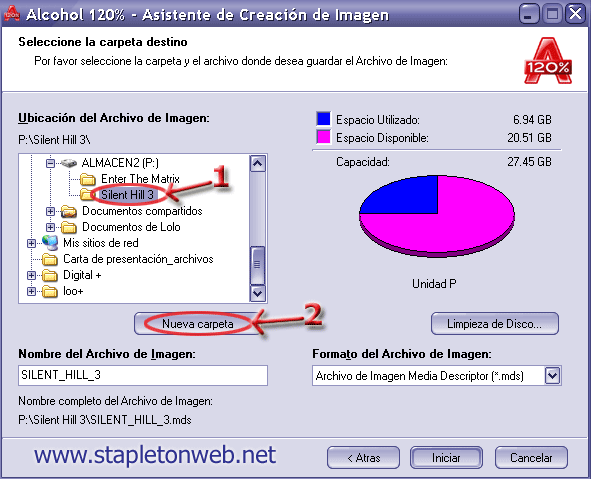
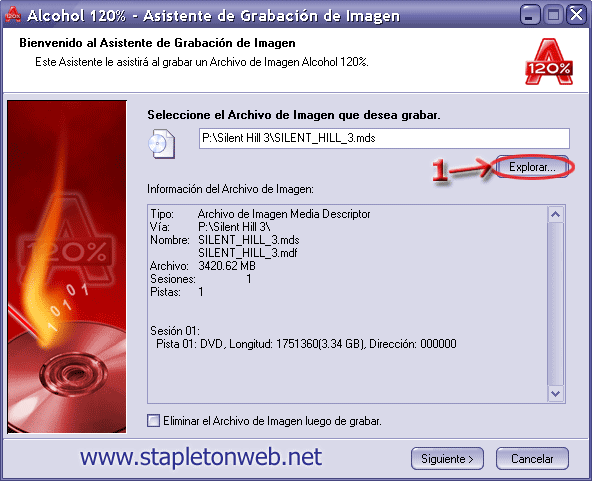
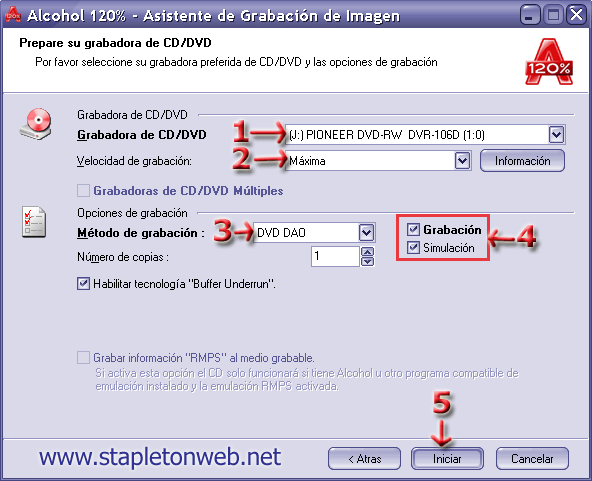
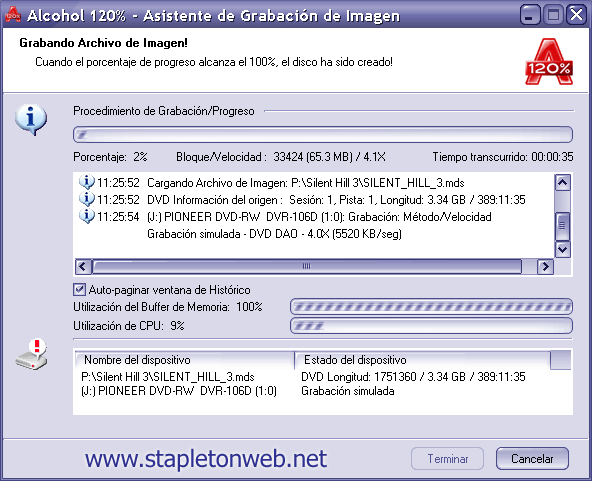
BY Lord Boldems IMÁGENES CON FORMATOS COMUNES • Imagen con formato .nrg, se utilizará el Nero al ser una imagen propia de este programa, o bien el Alcohol 120%. • Imagen con formato .bin y .cue, se utilizará el Nero, CDrwin o Alcohol 120%. • Imagen con formato .ccd, se utilizará el CloneCD al ser una imagen propia de este programa, o bien el Alcohol 120%. • Imagen tiene cuatro archivos: .ccd, .img, .sub, .cue, se utilizará el CloneCD, Nero o Alcohol 120%. • Imagen con Formato .iso, se utilizará el CDrwin, Nero o Alcohol 120%. • Imagen con Formato .cdi de un archivo o de dos (unpack.exe y inject.exe), se utilizará el DiscJuggler o el Alcohol 120%. • Imagen con Formato .gi, se utilizará el Stomp RecordNow MAX. • Imagen con formato .bw5, .b*** (varios) Se graban con el programa Blindwrite, no explicado en este manual. OTRAS IMÁGENES CON FORMATOS NO MUY COMUNES • Imagen con formato .mds, se utilizará el Alcohol 120%. • Imagen con formato .bwt, se utilizará el Alcohol 120%. • Imagen con formato .pdi, se utilizará el Alcohol 120%. Paso a Paso: Imágenes con Formatos Comunes La imagen tiene el formato .nrg Utilizando el Nero Abrimos el Nero y pulsamos en el menú "Archivo", escogemos "Grabar Imagen", y posteriormente seleccionamos la imagen .nrg que está en el disco duro. Cuando ya tenemos esta operación realizada pulsamos en Grabar. Utilizando el Alcohol 120% Al abrir el Alcohol 120% seleccionamos la opción “Asistente de Grabación de Imagen” y apretamos el botón “Explorar...” para seleccionar la imagen .nrg. Apretamos en “Siguiente” y en la siguiente pantalla pulsamos sobre “Iniciar”. La imagen tiene formato con dos archivos: .cue y .bin Tras descomprimir los dos archivos en la misma carpeta, se puede grabar usando el Nero, el CDrwin o el Alcohol 120%. Si no tuviésemos el archivo .cue se puede crear uno fácilmente como se explica más abajo, o incluso podemos descargar uno rápidamente d otro juego y cambiarle el nombre como se explica también más abajo. El .bin es el archivo esencial, si no lo tuviésemos no podríamos grabar el juego. Utilizando el Nero Abrimos el Nero y seleccionamos la opción "Archivo / Grabar imagen". En la ventana en la que tenemos que escoger el archivo, ponemos como tipo de archivos "Todos los archivos", y después seleccionamos el archivo .cue. Posteriormente apretamos en “Grabar”. Utilizando el CDrwin Seleccionamos la opción "Record Disc", pulsa sobre "Load Cuesheet". Después seleccionamos el fichero .cue y una vez seleccionado dicho archivo, desactivamos la casilla "Open New Session" y "Test Mode" si están activadas, seleccionamos la velocidad de grabación que desees y pulsamos Start Recording. Utilizando el Alcohol 120% Al abrir el Alcohol 120% seleccionamos la opción “Asistente de Grabación de Imagen” y apretamos el botón “Explorar...” para seleccionar el archivo .cue. Apretamos en “Siguiente” y en la siguiente pantalla pulsamos sobre “Iniciar”. Crear un archivo .cue En el caso de que el archivo .cue de error al seleccionarlo, lo abrimos mediante el “bloc de notas” o el “wordpad” y en la primera línea copiamos el nombre exacto del archivo entre las dos comillas (“ “) y nos aseguramos de que acaba en .bin. La imagen siguiente es un ejemplo de .cue: Lo que está seleccionado es donde ponemos el nombre de la imagen si la extensión (.bin) que está ya puesta. Para crear un archivo .cue hay que abrir un nuevo documento en el “bloc de notas” o en el “wordpad” y copiaremos tal cual las siguientes líneas: FILE "NOMBREDELARCHIVOBIN.bin" BINARY TRACK 01 MODE2/2352 INDEX 01 00:00:00 (Lo escrito en color marrón es lo que hay que sustituir por el nombre del .bin) La imagen tiene formato .ccd Una vez descomprimamos el juego nos quedará la imagen .ccd. Utilizando el CloneCD Abrimos el CloneCD y seleccionamos "grabar imagen", después te aparecerá otra ventana en la que tienes que apretar en “Explorar...” y buscar en la carpeta donde se descomprimió la imagen .ccd. la seleccionamos y después aparecerá otra ventana en la que escogeremos la opción “Protected PC Game” (en el caso de que se trate de un juego de PC). Posteriormente pulsaremos en el botón “Siguiente” para grabar. Utilizando el Alcohol 120% Al abrir el Alcohol 120% seleccionamos la opción “Asistente de Grabación de Imagen” y apretamos el botón “Explorar...” para seleccionar la imagen .ccd. Apretamos en “Siguiente” y en la siguiente pantalla pulsamos sobre “Iniciar”. La imagen tiene cuatro archivos .ccd , .img , .sub , .cue Una vez descomprimamos el juego nos quedaran 4 ficheros con la extensión .ccd , .img , .sub , .cue. Utilizando el CloneCD Se puede grabar el archivo .ccd mediante el CloneCD como se explica arriba. Utilizando el Nero Se puede grabar el archivo .cue como si fuera un “.cue + .bin” mediante el Nero. (Explicado arriba) Utilizando el Alcohol 120% Al abrir el Alcohol 120% seleccionamos la opción “Asistente de Grabación de Imagen” y apretamos el botón “Explorar...” para seleccionar el archivo .cue o bien la imagen .ccd. Apretamos en “Siguiente” y en la siguiente pantalla pulsamos sobre “Iniciar”. La imagen tiene formato .iso Utilizando el CDrwin Abrimos el CDrwin y apretamos en “File Backup and Tools”. Después en la pestaña “Backup/Tool Operation” seleccionamos “Record an ISO9660 / UDF image file”. Más abajo, en el cuadro de opciones de “ISO9660 / UDF Image Options”, en la pestaña de “Image File” seleccionamos la imagen .iso pulsando sobre el botón “...”. Más abajo, en el cuadro de opciones siguiente, “Recording Options” hemos de poner los siguientes datos: • CDROM recorder: Seleccionamos el grabador, si pone “No supported devices installed” quiere decir que nuestra grabadora no es compatible con este programa, por lo que tendremos que utilizar otro programa. • Disc Type: “CDROM-XA” • Track Mode: “MODE 2” • Speed: “MAX” • Seleccionamos: “Finalize/Close Session” (normalmente ya seleccionada) • Seleccionamos: “Write Postgap” (normalmente ya seleccionada) • Seleccionamos: “Underrund Protection” Después pulsaremos sobre el botón “START” para grabar. Utilizando el Nero Abrimos el Nero y seleccionamos la opción "Archivo / Grabar imagen". En la ventana en la que tenemos que escoger el archivo, ponemos como tipo de archivos "Todos los archivos", y después seleccionamos la imagen .iso. Posteriormente apretamos en “Grabar”. Utilizando el Alcohol 120% Al abrir el Alcohol 120% seleccionamos la opción “Asistente de Grabación de Imagen” y apretamos el botón “Explorar...” para seleccionar la imagen .iso. Apretamos en “Siguiente” y en la siguiente pantalla pulsamos sobre “Iniciar”. La imagen tiene el formato .cdi Imagen .cdi de un solo archivo Utilizando el DiscJuggler Abrimos el DiscJuggler y seleccionamos "New / CD Image to CD Recorder”. En Source es donde hemos de seleccionar la dirección de la imagen .cdi que está en el disco duro pulsando en el botón de al lado del recuadro. Ahora pasamos a la pestaña “Advanced” y seleccionamos las siguientes opciones: • Mode: Mode 2 • Toc: CD-XA • Block: 2352 • Offset: 0 • Seleccionamos “Raw Write” Después de poner todas esas opciones, pulsamos sobre “Start”. Utilizando el Alcohol 120% Al abrir el Alcohol 120% seleccionamos la opción “Asistente de Grabación de Imagen” y apretamos el botón “Explorar...” para seleccionar la imagen .cdi. Apretamos en “Siguiente” y en la siguiente pantalla pulsamos sobre “Iniciar”. Imagen .cdi partida en dos archivos “unpack.exe" e "inject.exe" La imagen tiene el formato .cdi y viene con dos ficheros " unpack.exe" e "inject.exe”. Primero ejecutamos el "unpack.exe" y descomprimirá las pistas de audio. Una vez estén descomprimidas, ejecutaremos "inject.exe" para meter las pistas de audio en la imagen .cdi. Ahora sólo tienes que grabar la imagen con el DiscJuggler o con el Alcohol 120% como se explica arriba. La imagen tiene el formato .gi Utilizando el Stomp RecordNow MAX DX Para grabar esta imagen se necesita el programa Stomp RecordNow MAX ya que ningún otro programa ha grabado correctamente este tipo de imagen. Abrimos este programa y seleccionamos “File / New Job / Global Image or Other Image”. Posteriormente pulsamos sobre el botón “Add File” y seleccionaremos la imagen .gi. Tras esto pulsamos sobre el botón rojo “Record” para grabar. Paso a Paso: Imágenes con formatos no muy comunes La imagen tiene el formato .mds, .bwt o .pdi Al abrir el Alcohol 120% seleccionamos la opción “Asistente de Grabación de Imagen” y apretamos el botón “Explorar...” para seleccionar la imagen .mds, .bwt o .pdi. Apretamos en “Siguiente” y en la siguiente pantalla pulsamos sobre “Iniciar”. Otro tipo de imágenes no especificadas en este tutorial Utilizando el Alcohol 120% Al abrir el alcohol 120& tenemos un opción llamada “Buscador de imágenes” donde pondremos en la carpeta que queramos buscar la imagen desconocida en el recuadro “Ubicación” y seleccionaremos la última opción “Otras extensiones”. Apretamos en “Buscar” y nos aparecerá en el recuadro la imagen. Hacemos “doble clic” sobre ella y ya la tendremos en el Alcohol preparada para grabar. A continuación cerramos el buscador y vemos tenemos la imagen desconocida en el recuadro grande. Apretamos en “Asistente de Grabación de Imagen”, ya estará seleccionada, apretamos siguiente y finalmente ”Iniciar” para empezar a grabar. |
|
#28
|
||||
|
||||
|
Viejos que mas
No se si esto sera un puto spam pero ya estoy deseperado y yo se qeu ustedes son los masters de esto Ya van 3 dvd qeu me cago intentando copiar el sparking meteor en ntsc que puso creo david urbina, la iso esta pefecta pero alguien me puede dar un tip para copiarlo al dvd ya que la primera me llega hasta el logo de la empresa esa del televisor azul y paf se queda cargando, la segunda copia ni me ando y la tercera me alcanzo a entrar el menu pero al momento de seleccionar cualqeuir cosa paf se traba. Si soporto ntsc, Tiene chip de piratas (mi ps2)y si es el primer juego que me bajo de ps2. Alguien me pude dar un tip de como grabar la imagen que sea en el nero ya que el alcohol me da un problema disque el historico o algo asi si lo vuelvo a copiar les paso el mensaje exacto del alcohol Ayudaaaaaaaaaaaaaaaaaaaaaa Y gracias por esta excelente web EXCELENTE A por cierto soy COLOMBIANO |
|
#29
|
||||
|
||||
|
este Juego Lo Subio Sasuke Tenino,haber Mmm Al Descomprimirlo Te Dio Una Carpeta O Una Imagen(bin,cue) (ccd,img,sub) (iso) (mds,mdf) (nrg)
Respondeme Esto Y Te Intentare Ayudar Y NO GASTES MAS DVD EN BANO SINO RESULTO A LA PRIMERA BUSCA OTRA OPCION Última edición por EXODIA fecha: 31-oct-2007 a las 15:21. |
|
#30
|
||||
|
||||
|
jajaj sasuke tenino si si me confundi por el avatar salio una imagen .iso pero como dije antes con el nero lo copia pero no funciona bien y con el alcohol ni me copia por que me dice disque revise el historico o algo asi y ni idea de qeu es eso?
Bueno eso es todo creo Gracias de antemano |
![]() |
| Herramientas | |
| Desplegado | |
|
|
Temas Similares para: Seccion de Variados Tutoriales y Manuales Playstation 2
|
||||
| Tema | Autor | Foro | Respuestas | Último mensaje |
| Pidan trucos y vere que puedo hacer por uds.. :D | nachoskee | Trucos | 1004 | 25-may-2008 18:19 |
| Guia paper mario con todos los detalles | Rix | Guías | 1 | 11-abr-2008 16:36 |
| PORQUE xBOX 360 ES MEJOR QUE PS3 | El Pollo | Xbox 360 | 134 | 26-mar-2008 19:58 |
| Seccion Tutoriales [Emulador y Consola]-[Posteen sus Dudas] | Joma | Nintendo DS | 1316 | 01-feb-2008 06:07 |
| ۞:...>>·._.·´¯)(·´¯`·.·÷×[Club RPG]×÷·._.·´¯)(·´¯`·. <<...:۞ | Sakuraba | GBA | 130 | 13-oct-2007 05:20 |