RSS

Retroceder   Foros de Emudesc > Ocio > Firmas

Respuesta
 
Herramientas Desplegado
  #1  
Antiguo 26-nov-2008, 03:36
Avatar de .Drapok
Old School EMD
 
Fecha de Ingreso: agosto-2007
Ubicación: Sta. Marta, Colombia
Mensajes: 3,152
Enviar un mensaje por MSN a .Drapok
Predeterminado FAQ Del Diseño Y Firmas (Revisar Antes De Abrir Un Tema Para Ayuda)

Ayuda: Preguntas Frecuentes

Para Disminuir La Cantidad De Mensajes De Ayuda En El Foro Firmas E Decidido Crear Éste. Aquí Se Postearán Los "Temas" A Que Los Usuarios Más Recurren En Sus Dudas Y Otros Con Su Respectiva Solución/Respuesta, Según Un Análisis Éstos Fueron:

.- Animar Una Userbar:

Primero Que Todo Es Necesario Mencionar Que El Programa Necesario Para Animar A Una Userbar Se Llama "ImageReady" Que Pueden Encontrar Por Google.Com, O Simplemente Entrar Al Tema Y Descargarlo (Incluido En El Adobe PhotoShop CS2) "Recursos Emudesc".

Para Aprender A Animar Una Userbar O "UB" Como Se Le Llama Popularmente Visiten Éste Tema Que Contiene Un Tutorial Muy Fácil Y Comprensible Para Diseñadores De Todo Nivel.

.- ¿Cómo/Con Qué Programa Hago Una Userbar?

Cómo Se Hace: Para Aprender A Hacer Una Userbar Visiten Éste Tema Que Explica Perfectamente Paso A Paso Su Creación (PhotoShop).

Para Aprender A Hacer Las Populares "BigBars" Visiten Éste Tutorial Que Es Muy Recomendado Para Todo Tipo De Conocimientos Básico, Avanzado, Etc... (PhotoShop).

Con Qué Programa Se Hace:
Para Mayor Facilidad Se Recomienda Utilizar El Programa UserBar Generator Que Como Su Nombre Lo Dice, Es Un Generador De Userbars Muy Sencillo De Utilizar.

Para Mayor Gravedad Y Que Te Pueda Permitir Hacer Otro Tipo De Diseños Utilizar El Adobe PhotoShop En Cualquiera De Sus Versiones, Que Pueden Encontrar En El Tema Recursos Emudesc Antes Mencionado.

.- ¿Cómo/Con Qué Programa Hago Una Firma?

Cómo Se Hace: En Vez De Yo Explicarte Algo Que Sea Posible No Te Guste Es Mejor Que Visiten El Sub-Foro Tutoriales Y Elijan El Tutorial Que Más Les Guste Y Que Sea Adecuado Para Su Nivel.

Con Qué Programa Se Hace: Hay Muchos, Pero Definitivamente El Mejor Es El Adobe PhotoShop En Todas Sus Versiones, Anteriormente Les Mostré Dónde Lo Pueden Conseguir.

.- ¿Qué Son Los Renders? ¿Dónde Se Consiguen?


Qué Son: Son Imágenes Indexadas O Sin Fondo Que Se Utilizan Para Hacer Firmas, Wallpapers U Cualquier Otro Diseño.

Dónde Se Consiguen: En PlanetRenders.Net, Registrándose Pueden Tener Acceso A Ellos.

.- ¿Qué Son Los C4D'S? ¿Cómo Se Aplican? ¿Dónde Se Consiguen?

Qué Son: Imágenes Abstractas Para Aplicar Un Efecto O Simplemente Embellecer Un Diseño. Éstos Son Creados En "Cinema 4D", Programa De Diseño Gráfico.

Cómo Se Aplican: Arrastrando El "C4D" Al Documento Donde Estás Haciendo Tu Diseño (Ejecutando PhotoShop).

Dónde Se Consiguen: Otra Vez En PlanetRenders.Net (Se Pueden Encontrar También Por Google Si Así Desean), Y Como Dije Antes, Registrándose Pueden Tener Acceso A Ellos.

.- (Todo Referido Con El Topaz).

Qué Es: Es Un Filtro Para Mejorar La Calidad De Imagen De Tu Diseño, Foto, Entre Otros.

Dónde Lo Consigo: La Forma Más Fácil, En Google.

Cómo Lo Instalo En El PhotoShop: Lo Extraen (Si Se Da El Caso Que Lo Tienen Comprimido), Lo Instalan, En La Carpeta Dónde Lo Pusieron Copian Los Archivos "Plug-In" Y Lo Pegan En La Carpeta Dónde Instalaron El PhotoShop, Exactamente En La Carpeta "Filters", Por Ejemplo: Archivos De Programa > Adobe > Adobe PhotoShop CS3 > Plugins > Filters.

.- ¿Qué Es? ¿Cómo Utilizo El Pen Tool?


Qué Es: Es Una Herramienta El PhotoShop, Sirve Para Hacer "Líneas" O Para Hacer Un Efecto Cualquiera Con Las Mismas.

Cómo Lo Utilizo: Es Muy Fácil, Simplemente Lean El Tutorial Que Les Presento A Continuación: Basic Pen Tool.

.- ¿Qué Es? ¿Cómo Hago El Clipping Mask O Máscara De Recorte?

Qué Es: Es Un Efecto De "Repetición" Que Se Hace Con Ayuda De Los Brushes, Ésto Es Lo Que Le Da El Efecto.

Cómo Lo Hago: Visita Éste Tutorial E Infórmate, Es Muy Fácil Y Te Da Un Bonito Efecto En Tu Diseño.

Espero Que Les Haya Servido. Aquí También Podrás Postear Cualquier Duda Que Tengan, Eviten Crear Temas, Sin Embargo Lo Pueden Hacer Para Pedir Ayuda. Es Sólo Para Que El Foro No Se Llene De Temas Pidiendo Ayuda.

Programas De Diseño Gráfico.

En Este Tema Encontrarán Una Variedad De Programas En Los Cuales Podrás Aplicar El Diseño Gráfico Para Mejorar Sus Capacidades En Sobre El Tema. Ésta Discusión Es Creada Con El Fin De Lograr Que No Se Centren Sólo En El Adobe PhotoShop Y En Sus Versiones Y Que Se Den Cuenta Que No Sólo Está Ese Programa De Diseño, Si No Que Hay Muchos Más De Éstos En Donde Podrán Ampliar Sus Conocimientos. Recuerden Que Éste Foro (Firmas) Es De Diseño Gráfico En General Y No Solo De Firmas.

Índice De Programas:

GLC Player

GLC Player Es Un Visualizador De Imágenes Especializado En Imágenes En 3D. Para Que Pueda Ejecutar Su función Con La Suficiente Velocidad Se Ha Descartado Cualquier Otra Opción Y Solo Realiza La Tarea Para La Que Fue Diseñado.

Su Interfaz Es Muy Sencilla Y Muestra Los Objetos En Un Solo Formato OBJ. Con Esta Aplicación Podremos Manejar Estos Objetos En Todos Los Ángulos Y Direcciones Teniendo Una Visión Total Del Mismo.

PhotoSynth

PhotoSynth Es Una Aplicación Creada Por Microsoft Que Nos Permite Mediante Una Fusión De Fotografías Crear Una Imagen En 3D Y Pasar De Una Imagen Fija A Una Imagen Viva Que Podemos Voltear Y Recorrer.

El Propio Programa Incluye Un Plug-In Para Poder Visualizar Correctamente Las Imágenes 3D En Nuestro Navegador, Internet Explorer O Firefox.

Emoticon Maker

Emoticon Maker Es Una Herramienta Diseñada Para La Creación De Emoticones Para Tu Windows Live Messenger. Puede Trabajar Con Imágenes En Formato BMP, JPEG, GIF Y PNG.

Pepakura Designer

Pepakura Designer Es Un Programa Que Creara Los Pliegues Necesarios Para Crear Una Figura Con La Técnica De La Papiroflexia En Base Aun Modelo Previamente Indicado. Para Que Los Pliegues No Sean Excesivos Aconsejamos No Tomar Modelos Demasiado Complejos.

El Programa Es Capaz De Trabajar Con Los Formatos De Diseño 3D Siguientes: 3DS, DXF, MQO, LWO, OBJ, STL, KML, KMZ, ETC.

Cinema 4D

Brinda Una Enorme Cantidad Y Variedad De Posibilidades A Aquellos Que Trabajan Con Films, Televisión, Publicidad, Simulaciones Científicas, Arquitectura, Diseños De Productos, ETC., Otorgando Resultados Profesionales.

Contiene Todas Las Funciones Necesarias Para Crear Imágenes En 3D Y Animaciones.

Texporter

Texporter Es Una Pequeña Pero Potente Utilidad Para Desarrollar Cualquier Dibujo En Coordenadas Y Conseguir Una Imagen 3D.

El Programa Genera Una Imagen En 3D Que Se Acostumbra A Llamar Marco De Alambre Del Modelo Utilizado Para Que Puedas Usar Tu Software De Dibujo Favorito Para Pintar Y Retocas El Marco Mostrado.

gCAD3D

gCAD3D Es Una Aplicación De Diseño Industrial En 3D, Que Podemos Utilizar Para Otros Fines Tales Como Construcción.

La Interfaz Del Programa Resultara Algo Compleja Para Los Profanos En Este Tipo De Programas, En Cambio Si Estas Acostumbrado A Trabajar Con Programas CAD Veras Que Enseguida Te Hacer Con Ella.

Esa Fue Una Lista De Los Programas Más Utilizados En El Diseño, Sin Embargo Hay Muchos Más, Pero Esto Es Para Que Amplíen Sus Conocimientos.

UserBar Generator

Interesante Herramienta Con La Que Puedes Realizar Sencillas Firmas Para Web Mediante El Empleo De Un Asistente.

En Estas Barras De Usuario, Como Así Las Denomina El Autor, Es Posible Introducir Toda Clase De Elementos, Desde Texto Hasta Imágenes.

Terragen

Terragen Permite Crear Paisajes Con Montañas, Valles, Nubes, Agua, Iluminación Del Sol Personalizada, Sombras, ETC.

Aunque Después De Un Rato Con El Programa Ya Conoceremos A Fondo Su Funcionamiento, Se Recomienda Tener Una Serie De Conocimientos Mínimo Sobre El Modelado 3D Para No Perderse Demasiado En El Uso De Terragen.

Apophysis

Apophysis Es Una Aplicación Informática, Libre Y De Código Abierto De Creación Y Renderización De Imágenes De Tipo fractal. Fue Creado Por Mark Townsend Y Posteriormente Mejorado Y Actualizado Por Peter Sdobnov, Piotr Borys, Y Ronald Hordijk (Promotores Del Proyecto SourceForge) Bajo Licencia GNU GPL.

Gimp

La Alternativa Libre A PhotoShop Recibe El Nombre De The GIMP, Acrónimo De GNU Image Manipulation Program, Una Herramienta De Código Abierto Multiplataforma Que Permite Realizar Prácticamente Las Mismas Operaciones Que La Popular Aplicación De Adobe.

Xara 3D

Xara 3D Es Un Programa Informático De Fácil Manejo Para La Producción De Animaciones 3D De Gran Calidad.

BD Sizer

BD Sizer Es Una Aplicación Desarrollada Básicamente Para Redimensionar Fotografías, Aunque A Posteriormente Se Le Han Ido Añadiendo Otras Opciones.

Silo 2.1.1

Silo Es Una Aplicación De Modelado 3D Que Se Puede Utilizar Para Cualquier Cosa, Desde La Creación De Personajes En 3D Para Video juegos, Películas Y Exploraciones Arquitectónica En 3D.

Envisioneer Express

Envisioneer Express Es Un Programa Para Diseño En 3D. Si Lo Tuyo Es El Diseño De Casas E Interiores Este Programa Te Encantará.

Su Interfaz Es Muy Fácil De Utilizar Y Enseguida Le Sacarás Partido A La Aplicación, Sin Necesidad De Acudir A Ningún Manual.

AutoCAD

Gracias A AutoCAD DWG To Image Converter Puedes Convertir Tus Ficheros DWG Y DXF A TIF, JPG, BMP, GIF O PNG Sin Necesidad De Tener Instalado AutoCAD En Tu Equipo. De Este Modo Tendrás Tus Dibujos Convertidos A Imágenes.

Blender

Blender Es Un Programa Multiplataforma, Dedicado Especialmente Al Modelado Y Creación De Gráficos Tridimensionales. El Programa Fue Inicialmente Distribuido De Forma Gratuita Pero Sin El Código Fuente, Con Un Manual Disponible Para La Venta. Actualmente Es Compatible Con Todas Las Versiones De Windows, Mac OS X, Linux, Solaris, FreeBSD E IRIX.

Paint.NET

Paint.NET Es Un Atractivo Editor Gráfico A Medio Camino Entre La Sencillez Del Propio Paint De Windows, Y La Complejidad De Otros Editores De Mayor Renombre.

La Lista Se Vendrá Actualizando.

Definiciones: Wikipedia.


Saludos.

Última edición por Sakuraba fecha: 20-oct-2009 a las 01:09.
Responder Con Cita


EMUDESC EMUDESC está online
Emudesc BOT
 
Fecha de Ingreso: Mar 2004
Ubicación: Emudesc
Edad: 5 años
FAQ Del Diseño Y Firmas (Revisar Antes De Abrir Un Tema Para Ayuda)

  #2  
Antiguo 26-nov-2008, 20:48
Avatar de Lєσи
Big Poster
 
Fecha de Ingreso: julio-2007
Mensajes: 1,629
Predeterminado Re: Ayuda: Preguntas Frecuentes (Revisar Antes De Abrir Un Tema Para Ayuda)

Preguntas Frecuentes//Parte 2


Aquí un listado con la mayoría de las preguntas y dudas frecuentes de muchos de los que se inician en esto del photoshop:

Herramientas Photoshop:


Tengo una imagen bastante chula, pero mira hacia el lado contrario al que quiero, y no sé darle la vuelta.

a) Imagen/Rotar lienzo/Voltear lienzo horizontalmente. Con esta opción, si tu documento tiene varias capas, todas se voltearan horizontalmente.

B) Y otra: Edición/Transformar/Voltear Horizontal Con esta otra opción, si tienes varias capas en tu documento, solo se te volteará horizontalmente aquella q tengas seleccionada.


He escrito algo con una fuente de texto, y al aplicarle un filtro o algo, me ha dicho noseque de rasterizar, y ya no puedo editar el texto ¿porque?
__________________________________________

Vale, resulta que el texto se puede poner en 2 formas. Como texto como tal, como si fuera el word (o parecido) La ventaja es que es editable, puede reescribir, y ademas te acepta estilos de capa, y efectos y tal...
O puedes "rasterizar" el texto. Esto es, tal y como esté convertiro en píxeles, de manera que pshop, ya no lo distinga de una capa normal pintada. Ya no lo podras editar, pero a cambio de esto, cualquier filtro o deformación o cualquier barrabasada que se te ocurra la podras aplicar, ya que es como una capa normal con una imagen normal. Para rasterizar un texto pulsa en su capa (que tiene una T) conel boton derecho, y pulsa "Rasterizar" en el menú contextual. Ojo, no hay marcha atras a este proceso, salvo que sea con CTRL+z o por la paleta Historia.


______________________________________________


Por mas que escribo, las fuentes me salen pixeladas y feas!!

Simplemente tienes que cambiar una cosilla en la barra de la herramienta de texto, que esta justo debajo de los menus: archivo, edicion, selecion, o arriba del todo, cuando seleccionas la herramienta texto.; buscar donde hay dos aes--> "aa" (antialias) al lado pone ninguno y cambiarlo por cualquiera de los otros valores que te deja.


_______________________________________________

[b]No lo entiendo, he guardado mi firma, y al reabrirla, ya no tiene capas ni nada./B]

Bueno, esto es posible que se deba a que guardaste como JPG o como GIF... o cualquier otro formato que no almacena capas ni nada.
El formato NATIVO de photoshop, es el PSD. Antes de guardar tu flamante firma para subirla y enseñarnosla a todos, asegurate de guardar el PSD.

________________________________________

Ya controlo el tema del PSD, pero mi firma tiene bordes redondos, y siempre aparece un fondo de color blanco cuando la guardo para subirla...

Vale, esto puede deberse a que guardas en JPG o en cualquier otro formato que no acepta transparencia. Trata de guardar en GIF. Para guardar una imagen para web pulsa Alt+Ctrl+Shift+S.
Aqui te dejo una relacion de los formatos mas comunes de guardado:

PSD: Nativo de Pshop. Ocupa muchisimo, pero guarda toda la informacion que necesites (hasta audio ^^)

TIFF: Formato sin compresion, no tiene pérdida de información, y actualmente tambien es capaz de almacenar capas y ajustes.

JPG: Formato con compresion, es decir con pérdida. Es capaz de mostrar mas de 16 millones de colores, pero no admite transparencias.

GIF: Formato con compresion. Solo es capaz de mostrar 255 colores, y un solo nivel de transparencia. Es decir que los pixeles o son transparentes o no lo son. Admite animaciones.

PNG8: Similar al GIFF, aunque suele ocupar un poco menos. Sin animaciones.

PNG24: Muestra todos los colores del JPG, y admite 100 Niveles de Transparecia. Suele ocupar mas que los JPG o los GIF, y ademas algunos exploradores tienen problemas para mostrarlos, por eso, aunque sea el mejor formato, no se utiliza demasiado.

________________________________________

¿Como haceis esos fondos abstractos tan chulos?

Bueno, se suelen hacer con pinceles.

¿De donde me bajo pinceles y como los instalo?

En Deviantart tienes muchos pinceles para descargar, y se instalan en la carpeta por defecto
C:Archivos de programaAdobePhotoshop XXXAjustes preestablecidosPinceles


He aqui ademas un buen consejo con respecto a los pinceles:


1. Create una carpeta en tu disco duro q se llame "pinceles". Yo además los tengo clasificados según si son abstractos, tecnológicos, de filos....etc. Y ahí vas guardando todos los q te descargues.
2. Sigue el dibujillo, vete a la pestaña pinceles, clikea y dale a cargar pinceles. Se te abre una ventanita, busca la carpeta donde los guardes y le das a cargar.


________________________________________

No se porqué no me deja seleccionar los pinceles. Los veo en gris

Asegurate de que tienes selecionada una herramienta que admita pinceles, el brush (B), el borrador (e), las herramientas de sobre y subexposición (o)...

________________________________________

Por mas que selecciono un color, siempre me sale en gris!

Esto puede tratarse del modo del documento.
Cuando haces un documento nuevo, Photoshop siempre te pregunta sobre el tamaño, resolucion, modo, y color de fondo.
Asegurate de que en el modo pone RGB y no GrayScale


________________________________________

Mi firma al guardar en GIF siempre queda con unos residuos blancos, o con una rebaba blanca ¿porque?

Esto se debe a que el GIF solo admite una transparencia, y tu firma debe tener una sombra paralela o algun tipo de efecto, que incluye pixeles que no son del todo opacos, o puede que calases una selección y por lo tanto el relleno por los bordes sea semitransparente ¿Soluciones? enmascara ese efecto, bórralo, y asegurate de que los bordes de tu firma estan limpios de residuos.

Al guardar para web como GIF puedes decidir el color de fondo que tomarán los píxeles semitransparentes, (blanco por defecto) y disimularlo un poco aunque esto no suele funcionar demasiado bien.

________________________________________

¿Como puedo fundir una imagen con otra?

Bien, a esta pregunta hay un monton de respuestas.
Yo suelo recomendar usar las máscara de capa. ya que oculta sin borrar las zonas que tu quieras de una imagen.

No obstante, si no quieres complicarte demasiado la vida, trata de usar el borrador (E) con un pincel de tamaño grande, y con los bordes blandos.

________________________________________

[b]He estado probando los modos de fusión, y ahora no puedo hacer nada./B]

Asegurate de que los modos de fusion, sobre las capas, ya no estan seleccionados. Con ellos seleccionados hay opciones vedadas enb pshop. Si esta seleccionado aun, pulsa escape.

________________________________________

Intento aplicar un filtro, pero no me deja! me dice que el área está vacia

Bueno, esto depende de que filtro sea. Pero recuerda que algunos filtros requieren algo en la capa para poder ser aplicados, no te vale con una capa vacía. El destello o LensFlare es uno de ellos.

________________________________________

Al tratar de mover la capa Fondo, no me lo permite.

La 1ª capa de todo documento en photoshop esta protegida, con un candado. Puedes pintarla, o aplicarle filtros, pero no puedes moverla. Para quitarle el candado haz doble clic en la capa. No puedes tener un documento sin capas. Ha de haber una por lo menos.

________________________________________

Trato de pintar constantemente, pero no ocurre nada .

Esto puede ser por un monton de cosas. Pero asegurate de las siguientes:

1º tienes un color que no es el mismo sobre el que estas pintando:
2º El pincel es visible. el modo es normal, la opacidad es 100 y el flujo 100 tambien.
3º No tienes seleccionado nada. De otra manera solo pintaras en la selección. Pulsa CTRL+D para desseleccionar.
4º tienes seleccionado el pincel, no el borrador, ni el dedo, ni ninguna otra cosa.

________________________________________

De repente hay filtros y opciones que no estan disponibles

Pues esto puede ser debido a los bits de la imagen. Photoshop tiene problemas para gestionar imagenes a mas de 8 bits y restringe algunas opciones. Asegurate de que en Imagen > Modo esta puesto a RGB y esta en 8 bits por canal.

________________________________________

¿Como hago lineas o cuadraditos esos todos iguales?

Aunque hay manuales al respecto, debes saber que puedes definir tus propios patrones, y rellenar con ellos con el bote de pintura.

Tambien puedes definir pinceles propios, y formas personalizadas (Vectoriales)

Todas esas opciones estan en Edicion > Definir patron, o forma personalizada o pincel.

________________________________________


En la paleta de capas, arriba veo relleno y opacidad ¿Que diferencia hay entre uno y otro?

En una capa simple, la diferencia es ninguna. Pero si has metido un estilo de capa, como un trazo, o un bisel y relieve... al bajar la opacidad, bajas la opacidad de todo, pero si bajas el relleno... solo se lo bajas a los píxeles originales de la capa, dejando el trazo, o el bisel y relieve.

De esta manera, por ejemplo podeis hacer facilmente una banda de un color semitransparente con un trazo totalmente opaco, como en esta firma


________________________________________

He visto en algunos tutoriales unas reglas en el borde del documento ¿Para que sirven?

Se sacan y se ocultan con CTRL+R. Sirvern para ver el tamaño del documento y donde colocas las cosas. Tambien puedes sacar líneas Guia arrastrando desde las reglas, por defecto son unas lineas azules, que no se guardan cuando guardas en JPG, ni se imprimen, ni nada, y las capas y elementos de tu firma se ajustarán a ellas cuando los acerques.

Para quitar una guia simplemente arrastrala hasta la regla, y desaparecerá (es como "dejarla en su sitio ^^)

En el menú Ver o Vista (como sea en Español), tienes una seccion de guias, casi al final, en el que las puedes bloquear, quitar todas, o añadir una guia ajustada al pixel (es decir, donde tu quieras, exactamente)

View > Bloquear guias
View > Quitar guías
View > Nueva Guia.

________________________________________

No entiendo porqué mi firma sale pixelada en los bordes, mientras que otras que veo por ahi no...

Bueno, hay un par de trukis con respecto a evitar que se vea el pixel, aunque depende de la forma. Hay formas que pixelizan mas que otras., en lineas que son horizontales, verticales, u de 45 grados suele funcionar bastante bien. En el resto trata de no rellenar mas de 1 vez con el color.

En imageReady tienes un boton en la barra de herramientas que te permite "previsualizar" la firma en el explorador que tengas predeterminado, para ir viendo como queda la cosa optimizada ya y tal...

Aun asi Marlic, nos deja un briconsejo muy majete a la hora de guardar. Ahi os va.

En opciones de optimizacion en la seccion transparencias..... dos detalles.
Hay q poner en la seccion transparencias en tramado NINGUNO y en donde pone MATE elegir el color blanco.

Con las opciones asi puesta se ve asi la circunferencia.


Si en lugar de blanco pones por ejemplo...... ninguno..... entonces se ve asi.


________________________________________

Tengo una imagen muy chula pero mira hacia el lado contrario al que quiero ¿Como lo soluciono?
En Edicion > Transformar tienes un monton de opciones, como voltear horizontal y verticalmente, rotar la imagen, sesgarla, distorsionarla...

Recuerda que lo que no sea voltear o rotar, Desenfoca los bordes, asique trata de no hacerlo en un marco, o corres el riesgo de que te queden rebabas blancas al pasar a GIF.

Si ya le tienes un poco de mano al PShop, puedes pulsar CTRL+T (transformacion libre) y te enmarcará la imagen 8 cuadraditos, tirando de ellos transformas la imagen como quieras, la cruceta del centro es el eje de rotación, puedes moverlo, y con el boton derecho, te salen las opciones que quieras. Si pulsas CTRL mientras tiras de las esquinas, Distorsionas, si pulsas Shift, la escala siempre será proporcional, y si mantienes pulsado Alt+Shift+ctrl entonces Sesgas la imagen.

________________________________________

He terminado mi firma, pero al guardar la imagen me he dado cuenta de que pesa muchísimo mas de lo permitido ¿Como arreglo esto?


Lo 1º es saber guardar para web.


Pulsa Ctrl+Alt+Shift+S o archivo > Guardar para web. Te saldrá tu imagen en 2 versiones, la original y la optimizada. Puedes seccionar la vista desde 1 hasta 4 veces, con las pestañas de arriba.

Ahora toca saber que formato queremos. Nos centraremos en los 2 mas populares. JPEG y GIF.

Como has sido muy aplicado y te has leido las caracteristicas que arriba expuse de cada uno de estos formatos, no las volveré a mencionar(ji,ji)

Si nuestra firma tiene transparecia, ya sabeis, GIF.

Las opciones del GIF son bastantes, pero para que pese poco, debeis tener en cuenta varias cosas, la mayoria de las cuales las podeis cambiar en la zona derecha del cuadro de Optimización.

1- Si es animado, cuantos mas frames, mas peso.
2- La cantidad de colores, cuantos mas colores, mas peso.
3- Ajuste a web. Cuanto menos ajuste a web, mas peso.
4- El entrelazado activado hace que pese un poco mas.
5- Pérdida, (de calidad) cuanta menos perdida, mas peso.

El peso de cada una de las opciones lo podeis comprobar en tiempo real, sin necesidad de guardar, como "pie de foto" en el cuadro de optimización.

En el caso del JPEG. La optimización es mas sencilla. No tiene transparencia, y no usa color indezado, asique estos factores nos sobran. Tan solo tenemos que tener en cuenta la calidad de la imagen. A mas calidad mayor peso. La compresión óptima suele rondar los 70-90, en relación peso calidad. Mas de eso, significa mucho peso para tan poco cambio, y menos de eso, significa, sablazo a la calidad, para tan poca reducción.

No obstante si por lo que sea teneis que reducir la calidad por debajo de esos factores, y la imagen queda fea, con los tipicos cuadrados de color de 8x8 pixeles, teneis la opcion de desenfocar ligeramente la imagen para que esto no sea excesivamente evidente.

________________________________________

Como agregar fonts/fuentes a mi pc:

1- Entren a http://www.dafont.com/ o cualquier pagina de fonts

2- Seleccionen y descarguen una font en su escritorio

3- Descomprimanlo en la ubicacion:
c:/WINDOWS/Fonts

4- Abran o reinicien su programa de diseño o messenger
y veran que la font ya esta hay

5- En ocasiones el otro usuario no vera la font si el no
la tiene instalada

Eso es todo Ojala les sirva

Algunas paginas para descargar fonts:

www.fontreactor.com/
www.dafont.com/
www.antoniafontoficial.com/
www.w3.org/TR/REC-CSS2/fonts.html
www.fontfreak.com/
www.josepfont.com/

Algunas no vienen comprimidas en .zip
Solo descarga el archivo en la ubicacion
ya mencionada antes.
________________________________________

Que son los .PSD

Los formatos de las firmas de photoshop las cuales te permite al abrirlas ver las capas y todos los efectos que le aplicaste,esto es de utilidad para todos los firmeros,que mejor manera de aprender que ver como fue realizada alguna firma.

________________________________________

Espero Les Haya Servido. Si tienen alguna otra duda respecto al tema pueden ponerlas aquí, con mucho gusto Drapok o yo se las responderemos.

Saludos.
Responder Con Cita
  #3  
Antiguo 05-dic-2008, 21:07
Avatar de HansCZ
Miembro avanzado
 
Fecha de Ingreso: noviembre-2008
Mensajes: 481
Enviar un mensaje por MSN a HansCZ
Predeterminado Re: Ayuda: Preguntas Frecuentes (Revisar Antes De Abrir Un Tema Para Ayuda)

Oye muchas veces hay que hacer smundge y por ejemplo yo como muchos otros no sabemos hacerlo...
seria de mucha ayuda que respondieran...
Responder Con Cita
  #4  
Antiguo 05-dic-2008, 23:12
Avatar de .Nayx//
Big Poster
 
Fecha de Ingreso: mayo-2008
Ubicación: Con mi guardian y hermano ~Wyath
Mensajes: 1,551
Enviar un mensaje por MSN a .Nayx//
Predeterminado Re: Ayuda: Preguntas Frecuentes (Revisar Antes De Abrir Un Tema Para Ayuda)

Cita:
Empezado por chidori-memo Ver Mensaje
Seleccionas un pincel con el dedo, presionas F5 y le das ajustes a tu eleccion a Dispersion y dinamika de forma, esos dos sobretodo, y si kieres usar las otras acciones, eso hago yo alemnos, y luego pasas el dedo ensima de la zona donde deseas smudgear, osea distorcionar la imaen
no abras temas, si posteas acá D;<
ya te respondio chidori ^^
Responder Con Cita
  #5  
Antiguo 06-dic-2008, 00:15
Avatar de .Drapok
Old School EMD
 
Fecha de Ingreso: agosto-2007
Ubicación: Sta. Marta, Colombia
Mensajes: 3,152
Enviar un mensaje por MSN a .Drapok
Predeterminado Re: Ayuda: Preguntas Frecuentes (Revisar Antes De Abrir Un Tema Para Ayuda)

Cita:
Empezado por HansCZ Ver Mensaje
Oye muchas veces hay que hacer smundge y por ejemplo yo como muchos otros no sabemos hacerlo...
seria de mucha ayuda que respondieran...
Claro, Es Muy Sencillo, Mira:

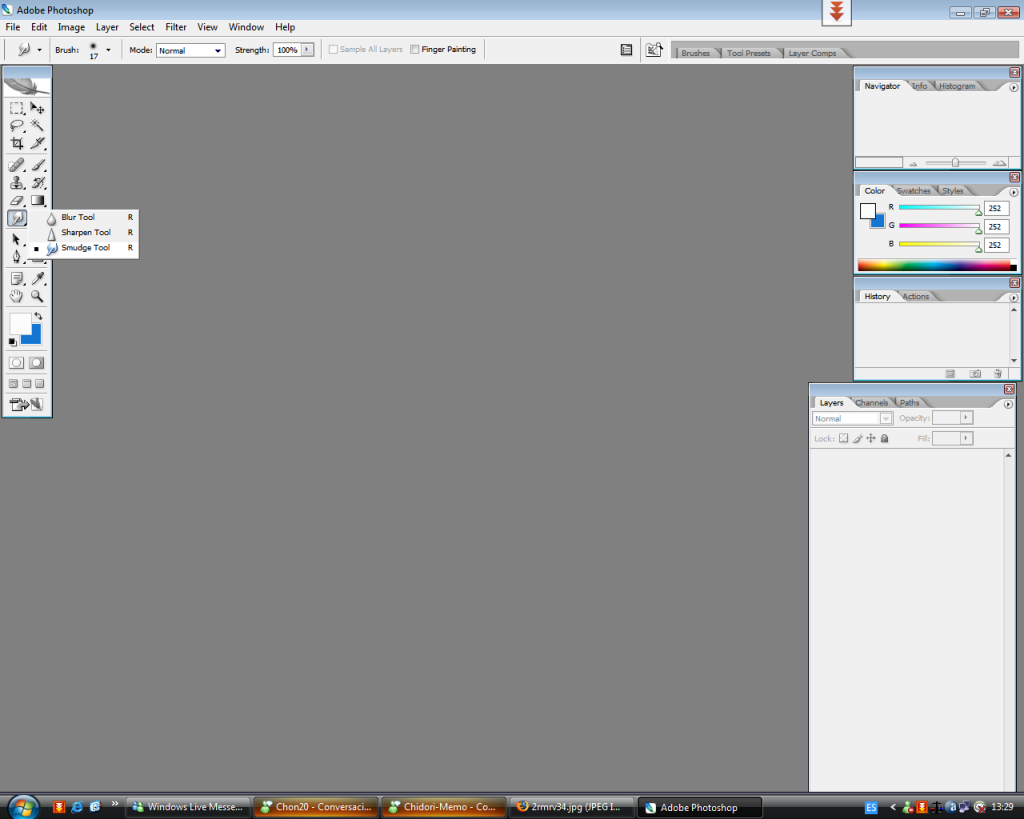
Tienes Que Seleccionar La Herramienta Dedo, En El Panel De Herramientas, Ubicado En La Izquierda De Tu Pantalla.

Spoiler


Como Lo Dice La Imagen Seleccionas El Brush Con El Que Vas A Smugear.

Después Le Vas A Ajustar La Dispersión: Ventana > Pinceles, Te Saldrá Un Cuadro, Ahí Es Donde Tildeas "Dispersión" Y Adentro De Esa Opción Dirá Otra Vez "Dispersión", Ésta Vez Con Unos Números Abajo, Eso Lo Aumentas A Gusto.

Te Explico Con Imágenes Por Si Con Chidori No Entendiste. Y Procura No Abrir Temas Si Vas A Preguntar Acá.
Responder Con Cita
  #6  
Antiguo 08-dic-2008, 19:08
Avatar de Xkurono
Usuario EMD
 
Fecha de Ingreso: mayo-2007
Ubicación: En mi pc.......Sigo ahiii
Mensajes: 501
Predeterminado Re: Ayuda: Preguntas Frecuentes (Revisar Antes De Abrir Un Tema Para Ayuda)

amm io tengo problemah kon poner los renders , ii kon fonts me kuesta ubikarlas i los marcos tampoko se hacerloz lo demah ia algoh aprendi xd
Responder Con Cita
  #7  
Antiguo 08-dic-2008, 21:10
Avatar de Lєσи
Big Poster
 
Fecha de Ingreso: julio-2007
Mensajes: 1,629
Predeterminado Re: Ayuda: Preguntas Frecuentes (Revisar Antes De Abrir Un Tema Para Ayuda)

Cita:
Empezado por Xkurono Ver Mensaje
amm io tengo problemah kon poner los renders , ii kon fonts me kuesta ubikarlas i los marcos tampoko se hacerloz lo demah ia algoh aprendi xd
El Render.

Vete a Archivo>Colocar: Y buscas tu render, lo pones y lo acomodas ^^

La font.

Trata de ponerlas cerca del punto central de la firma, por lo general es el render.

Los Marcos.

Los mas simples son...
Crea un nueva capa>selección>seleccionar todo>edición>contornear:Y pones de 1 o 2 px negro.


Saludos y espero te haya ayudado.
Responder Con Cita
  #8  
Antiguo 20-dic-2008, 14:01
Avatar de ~JSz!
Fanático EMD
 
Fecha de Ingreso: noviembre-2007
Ubicación: En la Hunter's GunShip :D
Mensajes: 1,141
Enviar un mensaje por ICQ a ~JSz! Enviar un mensaje por AIM a ~JSz! Enviar un mensaje por MSN a ~JSz! Enviar un mensaje por Yahoo  a ~JSz!
Predeterminado Re: Ayuda: Preguntas Frecuentes (Revisar Antes De Abrir Un Tema Para Ayuda)

Hola
Me pueden ayudar con la iluminación y los efectos para darle vida a una firma?.
Necesito eso ya que por algo mis firmas son un asco no.
Xalu2
Responder Con Cita
  #9  
Antiguo 20-dic-2008, 17:49
Avatar de Lєσи
Big Poster
 
Fecha de Ingreso: julio-2007
Mensajes: 1,629
Predeterminado Re: Ayuda: Preguntas Frecuentes (Revisar Antes De Abrir Un Tema Para Ayuda)

Cita:
Empezado por ~JSz! Ver Mensaje
Hola
Me pueden ayudar con la iluminación y los efectos para darle vida a una firma?.
Necesito eso ya que por algo mis firmas son un asco no.
Xalu2
Iluminación.
Lo bueno seria agregarle puntos de luz con brushes de 100 o 200 px, arriba del render en un color blanco y bajas la opacidad si quieres.
O también con el mismo brush una ilu arriba o abajo del render con un color que vaya con la firma en trama o superposición lineal.


Darle Vida a la firma.
Pues, usa mapas de degradado con colores que vayan bien con las firma, que tenga colores vivos.
Agrega brillo e iluminación, capa>nueva capa de ajuste>brillo y contraste: y pon los valores que quieras

Bueno y pues el resto depende de ti...usa tu imaginación, prueba efectos, etc...


Saludos.
Responder Con Cita
  #10  
Antiguo 20-dic-2008, 18:59
Avatar de ~JSz!
Fanático EMD
 
Fecha de Ingreso: noviembre-2007
Ubicación: En la Hunter's GunShip :D
Mensajes: 1,141
Enviar un mensaje por ICQ a ~JSz! Enviar un mensaje por AIM a ~JSz! Enviar un mensaje por MSN a ~JSz! Enviar un mensaje por Yahoo  a ~JSz!
Predeterminado Re: Ayuda: Preguntas Frecuentes (Revisar Antes De Abrir Un Tema Para Ayuda)

Cita:
Empezado por .яεd9 Ver Mensaje
Iluminación.
Lo bueno seria agregarle puntos de luz con brushes de 100 o 200 px, arriba del render en un color blanco y bajas la opacidad si quieres.
O también con el mismo brush una ilu arriba o abajo del render con un color que vaya con la firma en trama o superposición lineal.


Darle Vida a la firma.
Pues, usa mapas de degradado con colores que vayan bien con las firma, que tenga colores vivos.
Agrega brillo e iluminación, capa>nueva capa de ajuste>brillo y contraste: y pon los valores que quieras

Bueno y pues el resto depende de ti...usa tu imaginación, prueba efectos, etc...


Saludos.
Thx!
xD,
Seria una pregunta de Noob, pero ¿Como le pongo un marco a la firma?
PD : En photoshop cs2 donde esta la herramienta dedo que menciona Drapok

Última edición por ~JSz! fecha: 20-dic-2008 a las 19:08.
Responder Con Cita
Respuesta


Herramientas
Desplegado


Temas Similares para: FAQ Del Diseño Y Firmas (Revisar Antes De Abrir Un Tema Para Ayuda)
Tema Autor Foro Respuestas Último mensaje
Indice de todas las recopilaciones V 0.1[Revisar antes de abrir un tema] kanji Mugen 16 29-jul-2009 03:00
Tema Oficial Creacion de Firmas para Nintendo DS drketrnal Nintendo DS 10 23-abr-2009 23:16
Indice de Todas las recopilaciones [Revisar antes de abrir un tema] ~Neko Mugen 28 30-ago-2008 21:07
Leer estos antes de abrir un tema (inportante) adrian0000 GBA 25 02-sep-2007 11:07


La franja horaria es GMT +2. La hora actual es: 13:05.


Powered by vBulletin®
Copyright Jelsoft Enterprises Ltd.
SEO by vBSEO

1 2 3 4 5 6 7 8 9 10 11 12 13 14 15 16 17 18 19 20 21 22 23 24 25 26 27 28 29 30 31 32 33 34 35 36 37 38 39 40 41 42 43 44 45 46 47 48 49 50 51 52 53 54 55 56 57 58 59 60 61 62 63 64 65 66 67 68 69 70 71 72 73 74