Re: Seccion Tutoriales [emulador y consola]
Bien, empesare por aclarar algunas de las dudas mas comunes:
¿Cómo se obtiene una clave de amigo?
Conéctate primero con un juego (no recibirás la clave de amigo hasta que no te hayas conectado al menos una vez con el juego en cuestión). En cada juego se accede a las claves de amigo de una forma distinta.
Aviso importante: El ID de la CWF de Nintendo y la tarjeta del juego se tratan como una unidad. Por ello, al introducir la tarjeta de juego Nintendo DS en otra consola Nintendo DS se puede borrar toda la información almacenada en la tarjeta, incluyendo tu clave de amigo. Los amigos a los que hayas dado tu clave de amigo no podrán identificarte online hasta que no les dés la nueva clave de amigo que tendrás que generar. Te recomendamos que no juegues con tarjetas de juego de Nintendo DS compatibles con la CWF de Nintendo en la consola Nintendo DS de otra persona.
¿Cómo se añade a un amigo?
Existen dos formas de intercambiar claves de amigo con la Nintendo DS:
Intercambio manual de la clave de amigo: los usuarios de la CWF de Nintendo deberán obtener su clave de amigo exclusiva en cada juego Wi-Fi para Nintendo DS. Consulta el manual de instrucciones para saber cómo acceder a tu clave de amigo. Se trata de un código de 12 dígitos.
Cuando tengas la clave de amigo, debes proporcionársela a tu amigo de un modo que no sea a través del juego online (por teléfono, por correo electrónico, en persona, etc.). Tú debes proporcionarle a tus amigos tu clave de amigo y ellos deben darte a ti sus claves de amigo. Nota: recuerda que tu clave de amigo es distinta según el juego que utilices en la Conexión Wi-Fi de Nintendo.
Cuando tengas la clave de un amigo, debes añadir o registrar su clave en tu juego Wi-Fi para Nintendo DS. Tu amigo también deberá introducir en el juego la clave que tú le hayas proporcionado. El sistema no os reconocerá como amigos hasta que ambos hayáis introducido la clave del otro.
Este proceso exclusivo garantiza que cuando juegues con "amigos" online, sabrás con quién estás jugando y chateando.
Intercambio multijugador de la clave de amigo:
Si tus amigos están contigo en una misma estancia, podrás intercambiar las claves de amigo automáticamente a través de las partidas multijugador inalámbricas. No se trata de una partida online, sino de una partida inalámbrica de corta distancia. Cuando juegues en el modo multijugador, tendrás que configurar una partida (o crear un grupo). Cuando seas el anfitrión o te unas a una partida/grupo y juegues una partida, las consolas Nintendo DS intercambiarán automáticamente las claves de amigo. Asegúrate de que sólo estás en un grupo con personas que quieres que estén en tu lista de amigos.
No consigo añadir a un amigo, ¿qué debo hacer?
Asegúrate de que la clave que tienes de tu amigo es el código de 12 dígitos correcto que aparece en su juego.
Asegúrate de que introduces la clave de amigo en el mismo juego (por ejemplo, si te proporcionan una clave de Mario Kart DS, asegúrate de introducirla en el juego Mario Kart DS.)
¿Cómo puedo jugar con un amigo concreto online?
Asegúrate de que has intercambiado y añadido correctamente la clave de amigo con tu amigo.Asegúrate de que estáis jugando al mismo juego.Asegúrate de que has seleccionado Jugar con un amigo para el modo de juego Wi-Fi de Nintendo.
Según el juego, si hay más de un amigo en línea jugando en el modo Amigos, no existe ningún modo de seleccionar con qué amigo te conecta la Conexión Wi-Fi de Nintendo. Consulta el manual del juego sobre el modo de juego online.
He perdido a un amigo, ¿qué debo hacer?
El número de amigos que puedes incluir en un archivo de datos de juego es limitado. Si sigues introduciendo amigos una vez alcanzado el límite, se irán eliminando amigos de tu lista a medida que se añaden nuevos. Puede que algunos juegos te permitan "bloquear" una clave de amigo para que no se borre, incluso si superas el límite. Consulta el manual del juego para ver las opciones de las que dispone el juego.
He perdido mi lista de amigos, ¿qué debo hacer?
Si optas por borrar todos los datos del juego, se eliminará también la lista de amigos completa, incluidos aquellos amigos "bloqueados". Si la lista de amigos sigue borrándose sin que se borren los datos del juego, es posible que haya un fallo en el juego o el sistema. Llama al 1-800-255-3700 para obtener asistencia.
He introducido una clave de amigo y no funciona:
Para que la clave de amigo funcione, es importante que los dos estéis jugando al mismo juego y que ambos hayáis introducido la clave de amigo del otro en la lista de amigos del juego. Si después de intercambiar las claves de amigo, tú o tu amigo borráis el ID de conexión Wi-Fi de Nintendo de la Nintendo DS y creáis uno nuevo, se habrá generado una nueva clave de amigo. En este caso tendrás que dar tu nueva clave a los jugadores que hayas incluido en tu lista de amigos.
Recuerda también que, según el juego, si hay más de un amigo conectado en el modo Amigos, no existe ningún modo de seleccionar con qué amigo te conecta la Conexión Wi-Fi de Nintendo. Consulta el manual del juego sobre el modo de juego online.
Tutorial de Todas las Flash Cards._
Modelo
- EZ-Flash IV MiniSD
Memoria:
- Mediante tarjeta de memoria externa (MiniSecureDigital) y Memoria Flash Interna
Capacidad:
- Tarjeta de memoria: Variable, depende de la capacidad de la tarjeta de memoria externa.
- Memoria Interna: 256 Megabits (32 Megabytes)
Tamaño:
- Igual al de un cartucho de GBA.
Colores:
- Blanco translúcido.
Compatibilidad con Software Casero (Homebrew): Baja
- Software Casero funcional destacable: Moonshell, DS Organize (No puede guardar), Beup (MSN DS), Snes DS, PixelFilter.
Compatibilidad con GBA: Muy Alta
- La única incompatibilidad conocida es con Fire Emblem 2
Compatibilidad con NDS: Muy Alta
-Lista
Compatibilidad del Modelo:
- Compatible con todos los modelos de NintendoDS
- Ejecucion de software de NintendoDS mediante un PassKey insertado en la ranura de NintendoDS o teniendo Flasheada tu consola (Flashme)
Contenido del conjunto:
- Cartucho EZ-Flash IV
- Lector de tarjetas EZ-SD USB 2.0
- Cable Alargador de USB para PC
- Documentación y Software
Ventajas:
- Ampliable gracias a la utilización de tarjetas de memoria externas.
- Gran facilidad de uso.
- Muy buenas pieles (skins) para mejorar el aspecto de los menús del EZ-Flash IV.
- Actualizaciones frecuentes del Software.
Inconvenientes:
- El soporte de Software casero (Homebrew) es bajo.
- Hay que parchear las Roms para ejecutarlas (Actualmente este proceso está automatizado mediante el software de cada cartucho flash) nada complicado por cierto
Son compatibles muchos, menos estos:
Pokemon DASH
Puyo Pop Fever
Puyo Puyo Fever 2 Chew!
Daisenryaku DS Great Strategy
Tamagotchi no Puchi Puchi Omisecchi Gohi Kini
Monster House
Creada en base a: Nointro official CleanRom database
M3 DS Simply
Introducción.
[/COLOR]Este análisis ha sido realizado con los siguientes componentes.
- M3 Simply
- Tarjeta de memoria MicroSD SanDisk Ultra II 2GB
- Nintendo DS normal flasheada con flashme v7
- Lector de tarjetas MicroSD T-Flash incluido en el pack del M3 Simply
Nos encontramos frente al primer flash de slot1 desarrollado por el M3 Team, los cuales han desarrollado multitud de cartuchos flash para DS con muy buena reputación. Entre ellos nos podemos encontrar M3 Perfect CF, M3 Perfect SD, M3 mini SD, M3 Lite, G6, etc...
El M3 team siempre ha destacado por sus constantes actualizaciones y el buen soporte que han ofrecido a sus usuarios.
II. Características M3 Simply.
A continuación os ponemos las carácterísticas que el fabricante promete.
- Mismo tamaño que un juego original de DS.
- Passme incluido (no necesita tarjetas tipo passcard 3 para arrancar)
- Uso de tarjetas MicroSD (Trans Flash) como método de almacenamiento externo.
- Arranque de backups limpios, sin parchear.
- Super simple de usar, simplemente arrastrar archivos sobre la tarjeta MicroSD. No requiere Drivers.
- Soporta sistema de archivos FAT.
- Soporta diferentes velocidades de tarjetas MicroSD, incluidos las tarjetas de baja velocidad. Carga juegos sin ningún retardo o ralentizaciones.
- Firmware actualizable (OS/BIOS/Kernel)
- Pantalla tactil y soporte para cambiar skins.
- No necesita pila, el salvado de partidas se realiza directamente sobre la tarjeta microSD. Nunca pierdes tus partidas.
- Autodetección del tipo de salvado y generación automática del archivo.
- Soporte de Homebrew, las librerías IO serán liberadas con el lanzamiento del cartucho.
- Ve películas, escucha MP3 y lee TXT en la DS por medio del uso de Moonshell.
III. Contenido del pack.
- M3 Simply
- Lector MicroSD USB 2.0
- Llavero portacartuchos (capacidad para dos cartuchos)
- Carcasas en blanco y negro.
- MiniCD con el Sistema operativo del M3 Simply y utilidades.
El pack viene en un bonito embalaje que se abre con mucha facilidad:
En la siguiente foto se puede apreciar el M3 Simply y los accesorios fuera de su embalaje. M3 Simply con carcasa Negra, Carcasa Blanca, Lector Micro SD, Portacartuchos y Mini CD:
Los materiales con los que está realizado el M3 Simply son muy robustos y fieles a los de un cartucho original. Al introducir M3 Simply en nuestra DS entra con muchísima facilidad, de la misma manera que con un cartucho original.
En la parte de arriba del M3 Simply se introduce la tarjeta MicroSD. Cuenta con un sistema que atrapa la tarjeta de memoría al meterla en M3 simply y para sacarla solo deberemos apretar de nuevo, el mecanismo es muy similar a la ranura de Juegos de DS y en ningún momento se fuerza la tarjeta para introducirla.
A continuación unas fotos de M3 simply comparadas con un cartucho original:
Por último comentar el llavero portacartuchos, que aunque no lo parezca, puede sernos realmente util. El material utilizado para su fabricación es de muy buena calidad, es antideslizante y los cartuchos encajan a la perfección. Tiene capacidad para dos juegos.
IV. Contenido del MiniCD y preparación del cartucho.
En el miniCD nos encontramos las siguientes aplicaciones o utilidades:
- Manual en formato .doc
- Programa conversor de saves de Supercard, M3 perfect, DSLink, Acekard, EZFlash 4 y Ewin2 al formato de Saves de M3 Simply.
- M3DS Simply ROM Trimmer. Sirve para reducir ligeramente el tamaño de nuestros backups.
- Moonshell 1.5 con DPGtools para instalar en nuestro PC.
- Carpeta con los archivos que deberemos meter en la raiz de nuestra MicroSD.
Imagen con las carpetas que contiene el MiniCD:
Lo primero que hay que hacer para que nuestro M3 Simply funcione es copiar el contenido de la carpeta x:\system v1.00\English en la raiz de nuestra tarjeta MicroSD. Se trata de los siguientes archivos:
Una vez copiados estos dos archivos y la carpeta shell a la raiz de la tarjeta ya la tendremos lista para funcionar. Ahora solo nos quedaría copiar los backups de nuestros juegos en la raiz de la tarjeta o separados por carpetas, eso es a gusto del usuario.
Cuando introduzcamos un juego por primera vez en la tarjeta, si no lo acompañamos de su save, y lo ejecutemos con M3 simply automaticamente detectará que no existe archivo de salvado y nos preguntará si lo queremos crear. M3 simply detecta que tipo de save tiene que crear.
Recalcamos que durante las pruebas que hemos sometido al cartucho, la creación y manejo de saves ha sido insuperable. Se han convertido saves de M3 perfect con ningún problema y ha grabado correctamente en todos los juegos testeados.
Una vez preparada la tarjeta con los archivos necesarios y con backups en ella, quedaría similar a la siguiente imagen.
V. Ejecución de Backups y compatibilidad.
Lo único que deberemos hacer es copiar los backups a nuestra tarjeta de memoria, no hace falta parchear las roms, mas sencillo imposible y su efectividad es increible. Con este cartucho nos podemos olvidar de parchear roms (con los problemas que ello conlleva por tener que parchear con opciones concretas en algunos juegos) antes de meterlas en nuestra tarjeta de memoria.
Lo menús de M3 simply son, por llamarlos de alguna manera algo "cutres", sobretodo si los comparamos con otros menús de flashcards al que el M3 Team nos tiene acostumbrados, pero cumplen su objetivo y son tremendamente eficaces. Las opciones avanzadas brillan por su ausencia, pero no nos harán falta porque se hace todo automaticamente y no deberemos tocar nada.
Una vez arrancamos nuestra DS con M3 simply en su interior nos encontramos con el siguiente menú:
Es un menú tactil en el que vemos tres opciones.
La de la izquierda nos lleva al listado de juegos o homebrew que tenemos en la tarjeta MicroSD.
La segunda es la opción multimedia y al seleccionarla nos carga el moonshell en el que podremos escuchar MP3, leer archivos .TXT y ver películas en formato .DPG.
Por ultimo la opción de la derecha es la que hace las funciones de passme y solo nos será util si tenemos introducido un flashcard de slot2 en nuestra DS.
Menú Game:
Menú multimedia (moonshell v1.5):
Durante el testeo de este flashcard se han probado multitud de juegos y ninguno ha dado ni un solo problema. No han necesitado parcheo alguno y han grabado correctamente al autodetectar de forma asombrosa el tipo de save que tenía que usar en cada uno.
Los juegos que se han probado son los siguientes:
- 0018 - WarioWare - Touched! (EU)
- 0021 - Project Rub (EU)
- 0022 - Super Mario 64 DS (EU)
- 0050 - Zoo Keeper (EU)
- 0083 - Osu! Tatakae! Ouendan! (JP)
- 0103 - Meteos (EU)
- 0105 - Castlevania - Dawn of Sorrow (EU)
- 0185 - Sonic Rush (EU)
- 0297 - Mario & Luigi - Partners in Time (EU)
- 0304 - Dragon Ball Z - Supersonic Warriors 2 (EU)
- 0328 - Rub Rabbits!, The (EU)
- 0391 - Resident Evil - Deadly Silence (EU)
- 0413 - Tetris DS (EU)
- 0428 - Trauma Center - Under the Knife (EU)
- 0429 - LostMagic (EU)
- 0431 - Metroid Prime Hunters (EU)
- 0444 - Super Princess Peach (EU)
- 0457 - Dr Kawashima's Brain Training - How Old Is Your Brain (EU)
- 0479 - New Super Mario Bros. (EU)
- 0491 - Big Brain Academy (EU)
- 0513 - Ultimate Spider-Man (ES)
- 0518 - Viewtiful Joe - Double Trouble! (ES)
- 0580 - 42 Juegos de Siempre (EU)
- 0591 - Nintendo DS Browser (EU) **
- 0602 - English Training - Have Fun Improving Your Skills (EU)
- 0655 - Elite Beat Agents (US)
- 0664 - Tony Hawk's Downhill Jam (EU)
- 0681 - Final Fantasy III (US)
- 0696 - Jump! Ultimate Stars (JP)
- 0705 - Phoenix Wright - Ace Attorney (EU)
- 0716 - Yoshi's Island DS (EU)
- 0735 - Castlevania - Portrait of Ruin (US)
- 0782 - Hiite Utaeru DS Guitar - M-06 (JP)
- 0787 - Rafa Nadal Tennis (EU)
**0591 - Nintendo DS Browser (EU) al necesitar en su versión original una expansión de memoria que se introduce en el slot2, solo puede ser cargado conjuntamente con un flashcard de slot1 y otro de slot2 que emula esa expansión de memoria. En nuestro caso lo hemos ejecutado con M3 Simply (slot1) y M3 Perfect SD (slot2). Ha funcionado correctamente de esta manera.
En la lista de juegos que hemos probado puedes ver algunos que en otros flashcards han dado muchos problemas como por ejemplo 0513 - Ultimate Spider-Man (ES) y 0664 - Tony Hawk's Downhill Jam (EU). Con M3 simply han funcionado muy bien.
También hemos apreciado que intros como la de 0105 - Castlevania - Dawn of Sorrow (EU) y 0681 - Final Fantasy III (US) se reproducen con una fluidez tal y como si estuvieramos usando el juego original.
El modo Wifi ha funcionado correctamente en todos los juegos que hemos probado y parece que es compatible 100%.
El modo Descarga DS no hemos podido probarlo ya que solo tenemos una Nintendo DS.
VI. Homebrew.
El campo donde hemos encontrado mas flojito a M3 Simply es en Homebrew. Algo medianamente comprensible y esperado, ya que se trata de un cartucho nuevo y las aplicaciones Homebrew que hemos probado no están preparadas aún para él, además la mayoría están diseñadas para ser ejecutadas desde el Slot2. Esperemos que esto se arregle con la liberación de las librerías IO.
Hemos probado las siguientes aplicaciones Homebrew:
- Beup v0.3 Final: Funciona correctamente.
- DSOrganize v2.3: No funciona, se queda colgado al intentar arrancarlo.
- NesterDS: Funcionó correctamente.
- SnezziDS: No funcionó.
VII. Conclusiones.
Nos encontramos ante un gran flashcard de Slot1 (sino el mejor de este tipo hasta la fecha), con una compatibilidad asombrosa para cargar backups. De los
34 juegos que hemos probado
han funcionado todos y hemos usado sobretodo los que eran problemáticos en otro flashcards.
Su
sencillez (como el nombre del cartucho indica - Simply) es aplastante, no hace falta parchear ningún juego para que funcione, los saves son reconocidos perfectamente, las opciones brillan por su ausencia porque no nos hará falta configurar nada, y en
pocos segundos podremos tener un juego metido en la tarjeta MicroSD y
ponernos a jugar.
Esa sencillez de la que hablamos también se traduce en los menús ya que son muy simples, pero rápidos y cumplen su función. Aún así es algo que se puede mejorar con futuras actualizaciones y siendo un producto que viene del M3 Team seguro que actualizaciones no nos faltan.
Como todo flash de Slot1
no carga backups ni Homebrew diseñado
para GBA. Si te interesa cargar juegos y homebrew de Game Boy Advance debes decidirte por un flash de Slot2.
Lo mejor:
- Compatibilidad con juegos de NDS.
- Sencillo, rápido y muy eficaz.
- No necesita parchear juegos.
- Es barato.
- Tamaño igual al de un juego de DS.
- Calidad de los materiales.
- Pack con accesorios (portacartuchos, carcasas y lector de tarjetas MicroSD).
- Flashcard recomendado 100% para usuarios que no quieren complicaciones y una buena eficacia.
Lo peor:
- Diseño de los menús algo pobre.
- Problemas de compatibilidad con Homebrew, algo normal por tratarse de un flashcard de Slot1 y recien salido de fabrica. Posiblemente se solucione con la liberación de las librerías IO.
- No compatible con GBA, algo normal en todos los flashcards de Slot1.
R4 DS MicroSD
Un pequeño análisis de este cartucho Flash para DS y con instrucciones de como usarlo.Características
R4DS MicroSD:
• Encaja perfectamente en el slot 1.
• Utiliza tarjetas Transflash (microSD) formateadas en FAT16.
• Soporta microSD de hasta 4Gbytes.
• Soporta modo sleep.
• No sufre ningun tipo de ralentización
• Carga roms limpias (sin parchear) por lo tanto funciona en cualquier DS.
• Se utiliza sin necesidad de passme ni flashme.
• Detecta y crea el archivo de salvado automáticamente.
• Salva la partida directamente en la microSD y no en el chip de DS interno que hace que para salvar tengas que reiniciar.
• Soporta Moonshell y homebrew.
• Skins del menú personalizables.
• Menú táctil.
• Compatible con rumble pack y con la expansie memoria y DS browser.
• Compatible con Multijugador ya sea local o por Internet.
• Posibilidad de ajustar el brillo de la pantalla en las DS Lite.
• Sistema operativo actualizable.
Descargar
Para instalar el sistema operativo, descargamos el archivo de aquí arriba y descomprimimos. Metemos las dos carpetas y los dos archivos de la carpeta R4DS a la tarjeta MicroSD. Después de esto tendremos ya la tarjeta preparada para escuchar música, ejecutar homebrew y sobre todo para arrancar Roms.
Para meter roms simplemente arrastrarlas al interior de la microSD, el propio programa te pedirá crear el archivo sav al arrancarla por primera vez.
En la imagen vemos el aspecto de sistema operativo al arrancar la consola. El icono de la izquierda es el de los juegos, el del medio el reproductor de música y el de la derecha para arrancar un cartucho en el slot 2.
Con esto creo que es suficiente para empezar a utilizar el R4 DS MicroSD
R4 DS MicroSD Video
SuperCard (no rumble)
Importante: Este tutorial solo esta pensado para las versiones de SuperCard que NO son Rumble.
Contenido del tutorial
- Material necesario para seguir el tutorial
- Conectando el lector de tarjetas a nuestro PC
- Cómo parchear las copias de seguridad, demos y aplicaciones de DS para hacerlas funcionar en la SuperCard
- Cómo parchear las copias de seguridad, demos y aplicaciones de GBA para hacerlas funcionar en la SuperCard
- Cómo ejecutar juegos de GameBoy, NES, Pc Engine y Master System
- Cómo reproducir videos, escuchar música y ver archivos de texto
- Cómo actualizar el firmware de la SuperCard
Material necesario para seguir el tutorial
Para poder seguir este tutorial necesitareis lo siguiente:
- Cualquiera de los modelos de SuperCard.
- .
- Tarjeta de memoria compatible con nuestra SuperCard
- Consola NDS o NDS Lite(la versión SuperCard Lite solo es compatible con la versión Lite).
- PC con una conexión USB y conexión a Internet.
Conectando el lector de tarjetas a nuestro PC
Introducimos nuestra tarjeta SD en el lector de tarjetas (en el caso de tener una MiniSD o una MicroSD deberemos hacer uso además de un adaptador en forma de tarjeta SD donde meteremos la tarjeta, este adaptador suele venir con la propia tarjeta).
Tras esto, conectamos nuestro lector de tarjetas en cualquier puerto USB libre de nuestro PC. Si nuestro sistema operativo es
Linux o
Windows XP nos debería reconocer una nueva unidad de inmediato (
en el caso de Windows 98 deberemos instalar los drivers del lector de tarjetas además de los drivers del puerto USB 2.0).
Si es la primera vez que usamos la tarjeta seguramente este sin formatear (o no este formateada al formato adecuado).
El formato de archivos de la tarjeta debe de ser
FAT (no confundir con FAT32). Para hacer
este proceso desde Windows XP seguimos estos pasos:
1 - En el escritorio hacemos doble clic en el icono Mi PC.
2 - Buscamos la unidad que corresponda a nuestro lector de tarjetas y hacemos clic con el botón derecho encima de su icono.
3 - Nos aparece un menú en el que escogemos la opción Formatear...
4 - En la ventana que nos aparece cambiamos el Sistema de Archivos por el de
FAT y pulsamos
Inciar.
Si no hemos tenido problemas ya tenemos nuestra tarjeta de memoria lista para guardar contenidos para usar con nuestra SuperCard.
Cómo parchear las copias de seguridad, demos y aplicaciones de DS para hacerlas funcionar en la SuperCard
Primero debemos bajar e instalar
el parcheador de SuperCard.
Si tenemos la versión SuperCard SD o SuperCard MiniSD nos dirigimos a su
.
Si por el contrario tenemos la SuperCard Lite debemos dirigirnos a
ya que el parcheador es distinto.
Dentro de cada sección deberemos encontrar la última versión del parcheador que viene junto a la última versión del firmware para la consola, al bajarlo nos lo dejará donde le hayamos indicado.
Extraemos el archivo en una carpeta de nuestro ordenador y ejecutamos el archivo de instalación acabado en .exe (en mi caso se trata del archivo "setupsdV257en.exe").
Tras una sencilla instalación, en la que le podemos decir que nos deje un acceso directo en el escritorio, tendremos el parcheador de nuestra
SuperCard instalado en nuestro ordenador.
Ejecutamos el programa y nos aparecerá la siguiente pantalla:
Lo primer que hacemos es ir a la pestaña
Options y modificar el directorio donde el programa va a dejar los archivos ya parcheados listos para meter en nuestra tarjeta.
Podemos ir añadiendo las aplicaciones, demos y backups que queremos parchear. Para eso pulsamos el botón
Add y seleccionamos todos los archivos ".nds" que queramos parchear. Nos debería quedar una ventana similar a esta:
Tras seleccionar los juegos/aplicaciones que queramos parchear presionamos el botón
Out , el programa empezará a trabajar hasta que te aparezca una nueva ventana indicándote que el proceso ha terminado.
Ahora nos dirigimos a la carpeta que antes hemos seleccionado en las opciones y
deberíamos encontrarnos un par de archivos, uno con extensión .dsq y otro con extensión .sav, por cada juego/aplicación que hayamos parcheado. Estos archivos parcheados son los que copiaremos a nuestra tarjeta SD/MiniSD/MicroSD.
En la siguiente imagen puedes ver en un recuadro rojo los archivos parcheados que debes copiar y en el recuadro azul el archivo original que hemos utilizado.
Cómo parchear las copias de seguridad, demos y aplicaciones de GBA para hacerlas funcionar en la SuperCard
El proceso para parchear las copias de seguridad de GameBoy Advance difiere muy poco respecto a los de Nintendo DS.
En primer lugar debemos utilizar el mismo parcheador que hemos utilizado antes. Seguimos el proceso de añadir los juegos de la misma forma que lo hemos hecho con los de Nintendo DS pero seleccionando los de GameBoy Advance que tienen extensión ".gba" . Nos debería quedar así:
Aquí viene lo importante y la diferencia respecto al proceso con los backups de Nintendo DS. Tras darle a
Out e indicarnos el programa que ha terminado, nos creará en la carpeta de destino un total de
dos archivos. En nuestra tarjeta SD
deberemos copiar estos dos archivos (uno terminado en .sci y otro .sav)
además del .gba original que hemos añadido al principio del proceso.
En el recuadro azul el archivo original que hemos utilizado y en el recuadro rojo los que ha creado el programa,
debemos copiar los tres a nuestra tarjeta de memoria:
Recordad que a la hora de guardar la partida en los juegos de GameBoy Advance se deben pulsar los botones L+R+Select+B mientras estamos jugando, donde nos aparecerá un menú con las opciones de Guardar y Cargar el estado del juego.
Cómo ejecutar juegos de GameBoy, NES, Pc Engine y Master System
Para ello solo tenemos que copiar el juego en nuestra tarjeta de memoria y con el explorador de archivos de la SuperCard seleccionarlo y ejecutarlo como si fuera una aplicación cualquiera.
Cómo reproducir videos, escuchar música y ver archivos de texto
Para ello debéis seguir el
.
Cómo actualizar el firmware de la SuperCard
Ahora vamos a actualizar el firmware que de la
SuperCard. Muchas veces es necesario actualizar para aumentar la compatibilidad, arreglar bugs de versiones anteriores o añadir nuevas funciones.
Para empezar necesitamos el firmware.
Si has seguido el tutorial desde el principio ya lo deberías tener en tu ordenador junto al archivo de instalación del Software de la SuperCard.
Si no es así:
Si tenemos la versión SuperCard SD o SuperCard MiniSD nos dirigimos a su
.
Si por el contrario tenemos la SuperCard Lite debemos dirigirnos a
ya que el firmware es distinto.
Bajamos y extraemos el archivo en una carpeta de nuestro disco duro y deben salir dos archivos. En este caso nos quedamos con el archivo que termina en
.bin.
Copiamos el archivo en nuestra tarjeta SD/MicroSD o MiniSD. Al encender la consola entramos en el modo GBA y
ejecutamos el archivo .bin (en mi caso es el sd_170.bin).
Deberán aparecer unas lineas que nos indican la versión del firmware que contiene actualmente tu consola y la que se va a instalar.
Si tienes la misma versión puedes cancelar la actualización pulsando B ya que no tiene sentido continuar.
Si no es así,
acepta pulsando A y verás como un tanto por ciento te indica el progreso de la actualización.
Importante: NO APAGUES LA CONSOLA MIENTRAS SE ENCUENTRA EN EL PROCESO DE ACTUALIZACIÓN.
Una vez finalizada la actualización te devuelve al menú de la
SuperCard. Ya puedes apagar tu consola de una manera segura y eliminar el archivo de tu tarjeta de memoria.
Aquí todo el software para la supercard
Código:
http://eng.supercard.cn/soft_scl.htm
NinjaDS
[FONT=verdana, arial, helvetica]
Tengo en mi poder un ninjaDS y he decidido realizar una review con el permiso del autor del ninjaDS.
Primero, tengo que decir que los únicos flashes que he tenido en mis manos han sido estos:
-flash2advance (de gba)
-mk1/mk2 (truño y truño y medio)
-Supercard (decente pero con ralentizaciones y el coñazo de tener que parchear)
Primero de todo, unas fotos.
[/FONT]
[FONT=verdana, arial, helvetica]
[/FONT]
[FONT=verdana, arial, helvetica]
[/FONT]
[FONT=verdana, arial, helvetica]
[/FONT]
[FONT=verdana, arial, helvetica]
[/FONT]
[FONT=verdana, arial, helvetica]
Primero de todo tengo que decir que el ninjaDS es un producto de muy buena calidad, se nota que los componentes son buenos, y no como la supercard que el plastico no es muy bueno y no encajaba tan bien en la ranura de gba.
El ninjads encaja perfecto en la ranura de DS, no como su antecesor el mk2/3.
Actualmente funcionan el 95% de las roms (faltan las ultimas porque se han creado con el sdk 3.0-3.1 de nintendo) las anteriores funcionan perfectamente. Aunque no tardaran mucho en solucionarlo.
Lo mejor de todo. "NO TIENES QUE PARCHEAR LAS ROMS" y "NO TIENES QUE FLASHEAR LA CONSOLA" (si la tienes flasheada tienes que apretar select+start porque sino la consola no arranca, actualmente estan hablando con el creador del flashme para que arregle este problema)
El homebrew funciona perfectamente. Y se pondran en contacto con el creador de las librerias de FAT para que el ninjads sea compatible.
El menu/explorador/reproductor mp3 es configurable con simples "jpg", simplemente hay que crear una carpeta en la tarjeta SD con las imagenes en un formato especifico y con un nombre especifico y ya esta. Si no te gusta el menu del ninjaDS puedes cambiar los backgrounds (pones naruto o una tia en bolas, etc...)
No hay ningun tipo de ralentizaciones en los videos, etc... En mi antigua Supercard, tenia ralentizaciones en los videos de algunos juegos como el resident evil o castelvania. (mucha gente me decia que era porque no tenia una tarjeta SD a 2000X o lo que sea, pero con el ninjaDS queda demostrado que con una tarjeta cutre funciona a las mil maravillas)
Aqui os dejo un video rulando la intro del resident evil a la perfeccion.
El software es "actualizable", solo hay que poner un fichero especial en la SD y ya esta. Y en caso de cagarla, se puede restaurar con otro flash o utilizando el metodo wifime.
Las partidas salvadas se guardan todas en una carpeta "SAVS" evitando el tener que ir saltando los saves en el menu. Ademas permite hacernos un backup de las partidas rapidamente.
Por ultimo, decir que si tenemos un fichero llamado "default.nds" en la SD y apretamos el boton "L" siempre cargará este primero por defecto, por si quereis tener el moonshell siempre arrancado.
AUNQUE SEA DE MAYOR TAMAÑO
NO ES DE MEMORIA LIMITADA COMO EL DSX QUE CON 4MP3 Y 4 ROM DE 64MBIT SE NOS KEDARA LLENO
Ademas los del ninja estan contactando con los desarrolladores para que usen las fat del ninja y q estan mirando para q los apps y games mas importantes vayan en ninja.
Y por ultimo. 100% made in Spain, nada de chinos que solo saben copiar.
Pros:
-no necesita parchear las roms
-no necesita flashear la consola
-va en el slot de DS, permitiendo tener el slot de gba para otras cosas
-permite enviar las roms por wifi y guardarlas en la SD (por ftp)
-no hay ralentizaciones
-funciona con tarjetas SD (las mas baratas y que seguro que todos tenemos, y no tienen porque ser a 2000x)
Contras:
-No tiene soporte GBA (a no ser que saquen un emu de gba que lo dudo)
-sobresale un poco (esto se solucionara en la version micro)
-no se me ocurre otra cosa.
Espero que las criticas/comentarios de este post sean constructivas. Nada de insultos ni nada por el estilo.
Para despejar algunas dudas aqui van algunas explicaciones:
-¿como tienes info del ninja, etc....? he desarrollado alguna cosilla de su interfaz, al igual que otras personas de eol, pero no voy a dar nombres.
-¿como que tienes el ninjads? pues al haber ayudado me lo han regalado.
-¿vale la pena, o mejor la supercard, m3 o g6? esto va por gustos, yo prefiero el ninjads que los demas, porque no hay ralentizaciones, es made in spain, muchos eolianos han participado en el desarrollo y utiliza el slot de DS en vez del de GBA.
Como nota final, solo quiero comentaros que se esta planteando la posibilidad de crear tu propio "menu" utilizando una libreria que lo unico que tengas que hacer es ->loadROM(fat).
Asi pues si no te gusta el menu, pues te podras crear el tuyo propio, y esto no lo tiene ningun FLASH que yo sepa. Y seguramente saldran muchos menus "no oficiales" tipo moonshell con cosas integradas.[/FONT]
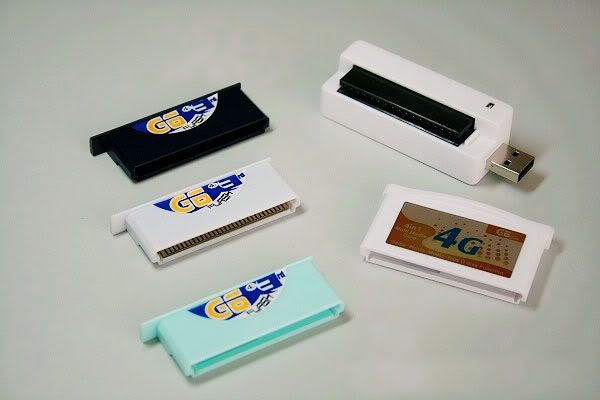
G6 Lite
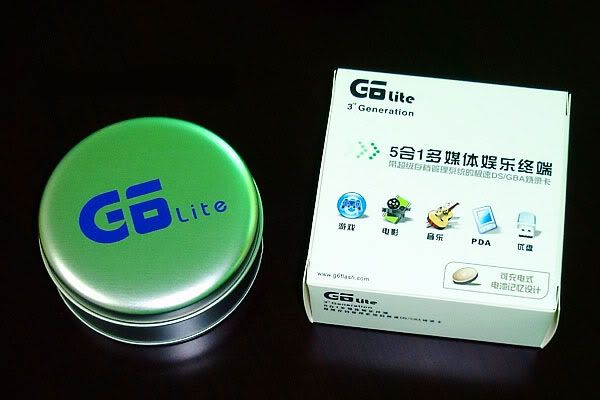
La presentación del cartucho es muy buena, todo metidito dentro de una caja redonda (por cierto, es pequeñísima).
Lo primero que hay que hacer es sacar el G6Lite y el U-Disk Burner.
Ahora lo conectamos al PC y empezará automáticamente a buscar los controladores (si tenemos Windows XP), si se tiene el Windows 98/Millenium/2000, habrá que ir a Panel de control/Agregar Hardware y seleccionar la carpeta del CD que contiene los drivers..
Podéis tener algunos problemas a la hora de que el PC os lo detecte o tenga problemas de formato (yo por ejemplo los tuve), pues esto es lo que hay que hacer:
1º Formatear el G6Lite en FAT (en FAT32 NO).
2º Irte al CD que trae y copiar la carpeta “Maintenance” en el PC.
3º Ejecutar la aplicación que está dentro de esta carpeta (se llama MPUtility-1.0.0.11.exe) y saldrá algo así:
4º Darle a OK (sin tocar ABSOLUTAMENTE NADA).
5º Saldrá una ventana con un puntito amarillo en la parte superior izquierda que no se mueve nada y debajo unas órdenes que se van poniendo verde a medida que se vayan completando. Este proceso dura unos 12 min (ver imagen).
6º Cuando termine el proceso le das a Exit y formateas otra vez el G6Lite en FAT (en FAT32 NO) y listo, ya está el G6 preparado para funcionar.
Una vez que el G6Lite funcione en el PC, hay que copiarle los archivos g6loader.sys y g6verify.sys (se pueden bajar en la web oficial
) a la raiz del G6Lite.
Ahora insertamos el G6 en la ranura de GBA y encendemos la NDS. Una vez encendido pulsamos “Y” y nos llevará al modo GBA. Cuando aparezca un mensaje en verde que diga This product is not sponsored by Nintendo tenemos que pulsar A+B+Start+Select y empezará a actualizarse.
Una vez actualizado el G6 pasamos a la segunda parte.
Nos descargamos el
G6U-Disk Manager de la web oficial
y lo instalamos.
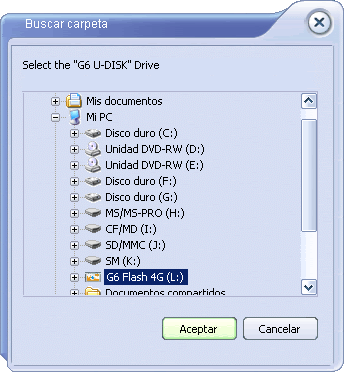
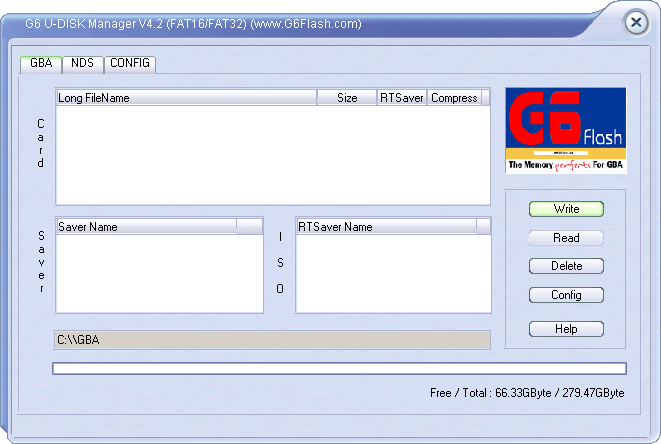
Una vez instalado aparecerá una ventana donde hay que seleccionar la unidad dónde se encuentra el G6.
Seleccionamos la unidad, le damos a aceptar y ya tedremos una ventana más grande en la que aparecerá esto:
GameBoy Advance
La primera pestaña es para parchear los juegos de GBA. Es muy sencillo.
Sólo hay que darle a
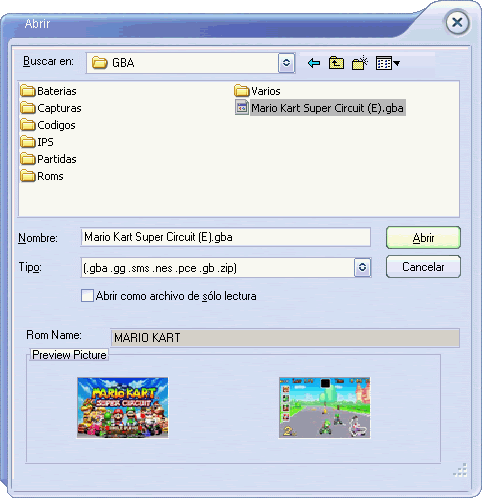
Write y seleccionar la carpeta dónde se encuentra el juego de GBA (también se pueden parchear juegos como de la Nes, Sega Master System, etc...).
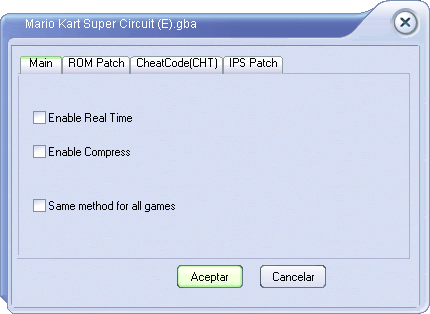
Unos segundos después aparecerá una ventana con los parámetros de parcheo:
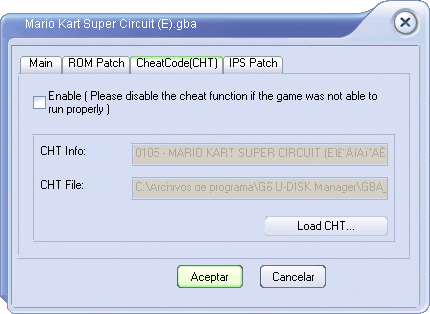
*En la pestaña de
Main podemos encontrar:
-
Enable Real Time: Se usa pulsando la combinación de botones A+B+R+L y sirve para el guardado en tiempo real, entre otras opciones.
-
Enable Compress: Es para comprimir el juego para que ocupe menos espacio(tardara un poco mas en cargarlo al estar comprimido).
-
Same Method for all games: Sirve para que las opciones de parcheos sean iguales en todos los juegos(todos los juegos que seleccionemos en la pantalla anterior).
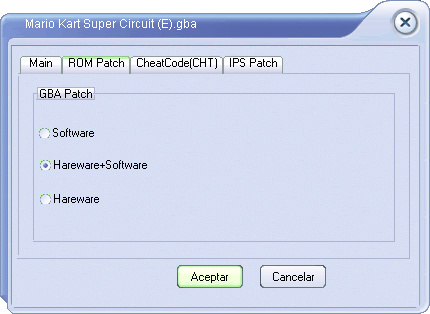
*En la pestaña de
ROM Patch podemos encontrar:
-Software
-Hareware+Software
-Hareware
Hay que dejar lo que pone por defecto.
*En la pestaña de
Cheatcode podemos encontrar:
-Enable cheat code: Si activamos esta opción meterá en el juego los trucos directamente (si están disponibles en el manager) sino tienes la opción de meterlos tu manualmente.
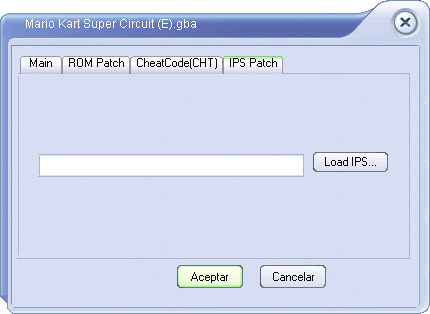
*En la pestaña de
IPS Patch podemos encontrar:
-Load IPS: Sirve para que automáticamente el manager parchee con el IPS el juego que hayas seleccionado.
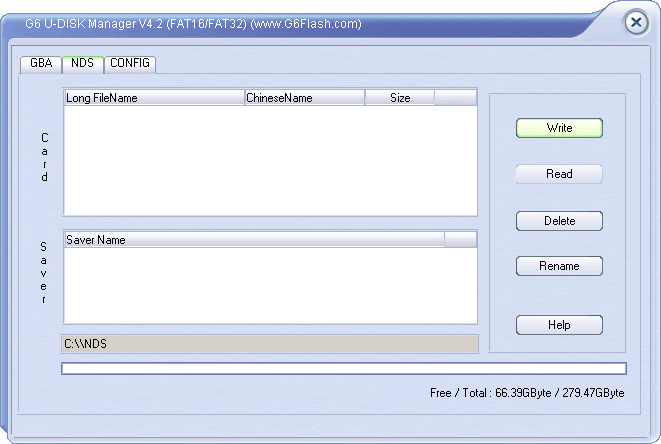
Nintendo DS
Ahora pasamos al tema del parcheo de NDS, que también es muy sencillo:
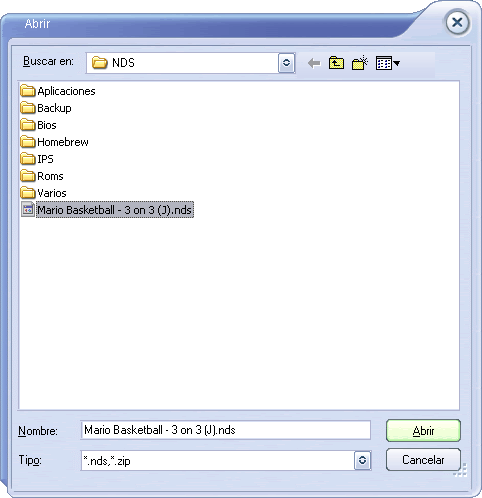
Os vais a la pestaña de NDS y le dais a donde pone
Write.
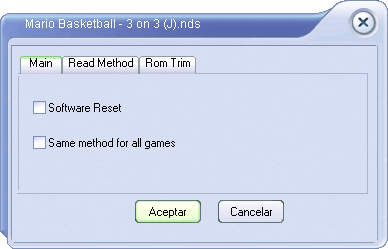
Empezará a parchearse el juego y aparecerá una ventana con los siguientes parámetros:
En la pestaña
Main podéis encontrar:
-Software reset- Al activar esta opción, lo que hace es que podéis volver al menú del G6 en cualquier parte de un juego, solamente pulsando A+B+X+L+R
-Same method for all games: Sirve para que las opciones de parcheos sean iguales en todos los juegos(todos los juegos que seleccionemos en la pantalla anterior).
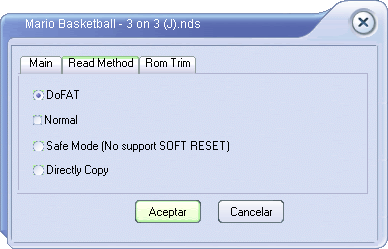
En la pestaña
Read Method podéis encontrar:
-DoFat: Es la opción de parcheo que trae el programa por defecto, sirve para parchear todos los juegos, excepto alguno que no funcionan con esta opcion y entonces probaremos a parchearlo con algun otro metodo de los siguiente...
-Normal: Esta opción lo que hace es que el G6 cargue el juego de una manera más lenta (por lo que tarda más en cargar el juego) y así funcionar algunos juegos que de la manera DoFat no van, como el Mario Kart.
-SafeMode (not support Soft Reset): Esta opción es para ejecutar el juego en modo seguro ¿?.
-Directly Copy: El mismo nombre lo dice, “Copia Directa”, es una opción que no parchea lo que pongamos, util para el homebrew... asi nos creara saves de guardado sin parchearlo
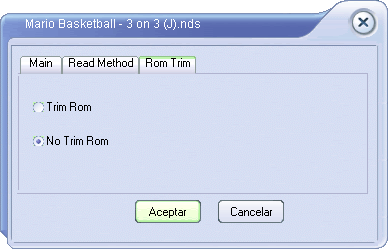
En la pestaña
Rom Trim podéis encontrar:
-Trim Rom- La función de esta opción es quitarle "basura" al juego, para que ocupe menos.
-No Trim Rom- Esta opción deja el juego ocupando exactamente igual que como estaba sin parchear.
Dumpear Cartuchos de NDS
1. Introducimos el juego a dumpear en el Passkey y luego el passkey en la DS.
2. Ejecutamos el G6Dumper.nds
3. Pulsamos SELECT y luego A.
4. Empezará a leer el contenido del juego.
5. Nos pedirá que insertemos el juego pero esta vez sin el passkey (supongo que para leer el número de serie original porque con el passkey el código se evita).
6. Escribirá un último dato en la backup y creará el archivo.
Para usarlo habra que parchear el backup.
G6DUMPER
Para descargar el archivo, pinchad en la imagen.
Juegos que funcionan en DoFAT
(con el Método FAT32)
NOTA: Explicación del método FAT32:
1º Formateamos el G6Lite desde Windows en FAT32.
2º Pasamos la utilidad Maintenance que trae el MiniCD (a principios de este tutorial se explica cómo pasar la utilidad Maintenance).
2º Parchear los juegos de forma corriente, sin tocar las opciones de parcheo del juego.
-Mario Kart DS
-StarFox Command
-Final Fantasy III
-Megaman Battle Network
-Tak 3: The Great JuJu Challenge
-Daigasso! Band Brothers (JAP)
(esta lista se irá actualizando)
Algunas fotos del G6Lite
DS - Xtreme
Seguimos con los tutoriales de
Nintendo DS, ahora le toca al
DS-Xtreme. Como su uso es sencillo también pongo utilidades para arreglar algunos problemas.
Actualizador de Firmware:
Como sabéis, el firmware del cartucho se puede actualizar para añadirle mejoras, con este archivo solo tendréis que ejecutarlo y se conecta automáticamente para buscar versiones más recientes. Después de actualizar es necesario formatear el cartucho en FAT y meterle las carpetas que os dejo a continuación.
Como meter las roms y la música:
Los juegos los podemos meter directamente arrastrando al cartucho, en la carpeta apps o directamente en la raíz. La música en la carpeta music. Al arrancar el cartucho salen cuatro iconos, apps music options y help. En apps salen todas las roms o programas en foramto nds que tengamos metidos en el cartucho. En music nos abrirá el reproductor que trae el DS-Xtreme.
EZ FLASH
EZTEAM anuncia una solución de expansion pack que integra los 256Mbit GBA card/NDS Browser RAM Expansion Pack/NDS Rumble Pack, las tres card en una Lite (de tamaño pequeño) de tipo slot2 card.
EZTEAM con años de experiencia en flashcards.
Función GBA: equipado con 256Mbit Norflash, 2Mbit SRAM, de guardado de partidas. Esto es compatible con todos los juegos GBA(excepto los que necesitan hardware especial). y tiene tres ventajas comparandola con las SDRAM/PSRAM de compatibilidad GBA.
1. los datos permanecen despues de apagar.
2. puede ser usada como una tarjeta de permanencia sola GBA.
3. link perfecto GBA/NDS.
Buscador (BROWSER) RAM funcion expansible: usa RAM cache de alta velocidad como el oficial. Compatibilidad perfecta con el buscador NDS(JAP/EUR)
Rumble function: Funciona perfecto con juegos oficiales que tengan rumble. tiene tres niveles de vibración ajustable. se puede ajustar entre rendimiento de la bateria y funcionalidad en el juego. SDK sirve para distribuidores terceros.
TOOLS EZ FLASH
Manual en Inglés
Kernel V1.37
Hybrid tool V1.02
07-01-17 Beta Loader V1.34
07-01-11 Loader V1.33
EZ Manager 2.20
EZ Client 3.24
EZ Lista de Compatibilidad
Notice: There have some limits to play NDS game with existing EZ carts.it's the limit of GBA device design restrictive. not the fault of carts.
EZ-FLASH I 128Mbit Only play the game less or equal to 128Mbit
EZ-FLASH I 256Mbit Only play the game less or equal to 256Mbit
EZ-FLASH I 512Mbit Only play the game less or equal to 512Mbit
EZ-FLASH II 128Mbit Only play the game less or equal to 128Mbit
EZ-FLASH II 256Mbit Only play the game less or equal to 256Mbit
EZ-FLASH II 512Mbit Only play the game less or equal to 512Mbit
EZ-FLASH II 1Gbit Can play all game theoretically
EZ-FLASH III 1Gbit Only play the game less or equal to 256Mbit
EZ-FLASH III 2Gbit Only play the game less or equal to 256Mbit
To get the better gaming experience, please buy an EZ2 1Gb or wait the EZ4!!
Tutorial: cambiar el firmware a través del Wifime
1.- INTRODUCCIÓN
2.- WIFIME
3.- FLASHME
4.- NOTAS PARA LOS USUARIOS DEL EZ-FLASH III
1.- INTRODUCCIÓN
El objetivo de este tutorial es explicar paso a paso cómo cambiar el firmware de la Nintendo DS, en este caso a través del wifime. Para ello, primero se va a explicar cómo se realiza el wifime, para que quede todo el proceso lo más detallado posible. Aquellos usuarios de la NDS que dispongan del passme, se podrán saltar el segundo paso, y realizar el flasheo como se describe en el paso 3.
EL CAMBIO DEL FIRMWARE, SI NO SE HACE CON CUIDADO, PUEDE IMPLICAR LA INUTILIZACIÓN DE LA CONSOLA. ADEMÁS, ANULA LA GARANTÍA OFRECIDA POR NINTENDO. POR LO TANTO, AL FLASHEAR LA CONSOLA, CORRES UNOS RIESGOS, DE LOS CUALES NO ME HAGO RESPONSABLE.
El cambio del firmware ayuda a cargar ejecutables de la NDS desde la ranura de la gba. La finalidad de este tutorial NO ES EXPLICAR CÓMO SE CARGAN ROMS COMERCIALES, SINO LLEGAR A EJECUTAR JUEGOS/APLICACIONES HOMEBEW EN NUESTRA CONSOLA. Por lo tanto, no responderé a ninguna pregunta acerca de roms, releases, etc.
2.- WIFIME
El wifime es un sistema que mediante la modificación de los drivers de las tarjetas wifi con chipset Ralink RT2500 y la utilización de un pequeño programa, permite la cargar código homebrew en la NDS. La pega de este método es que para la carga del código, necesitas estar cerca del ordenedor, y que si al utilizar el firmware modificado, la tarjeta wifi sólo la puedes usar con la NDS, no de forma normal, hasta que vuelvas a instalar los drivers del fabricante. Por supuesto, los usuarios de sistemas operativos "alternativos" hemos vuelto a ser dejados de lado, por lo que es imprescindible el uso de win.
Si tienes una tarjeta wifi, o piensas comprar una, tienes que asegurarte que tenga el chipset antes mencionado (Ralink RT2500). Para ver los modelos compatibles, puedes mirar en ésta página:
. Funcionan tanto las tarjetas PCI como PCMCIA, pero NO las USB. Yo he utilizado la tarjeta Conceptronic C54Ri, que me costó 27€, y no me dió ningún problema.
Una vez asegurados que nuestra tarjeta es compatible, tenemós que descargarnos los drivers modificados desde
, y los descomprimís en una carpeta.
Si teníais la tarjeta instalada de antes, tenéis que quitar los drivers antiguos desde el administrador de dispositivos. Windows reconocerá un nuevo dispositivo, y le diréis que instale los drivers desde una ubicación específica:
Cuando os pregunte dónde están los drivers, le indicáis la carpeta donde habési descomprimido los drivers:
Si todo ha ido correctamente, os mostrará el siguiente mensaje:
Y si vais al administrador de dispositivos, veréis lo siguiente:
Si queréis ver el proceso mucho más detallado, tenéis un tutorial detallado hasta el exceso
.
Llegados a este punto, ya tenemos los drivers modificados bien instalados, por lo que es hora de dar el siguiente paso: ejecutar código homebrew en la DS. Para ello, hace falta un programita que se llama Wireless Multiboot Applicatio, y lo podéis encontrar en
. En el momento de escribir este tutorial van por la versión 1.3 BETA4. Yo probé a utilizar una beta anterior de la 1.3, y no conseguí hacerlo arrancar. En cambio, sí lo hice con la versión 1.1, por lo que si tenéis problemas con la última versión, utilizad la 1.1.
Una vez que os habéis bajado y descomprimido el programa, grabáis en el cartucho flash el ejecutable que queráis (podéis encontrar varios en
), y hacéis doble click en wmb. Os aparecerá una ventanita de DOS, con el siguiente mensaje:
Ahora, encendéis vuestra NDS con el cartucho flash insertado, y pulsáis en "Descarga DS", y os aparecerá el código ejecutable que se encuentra en el cartucho (la foto no es muy buena, lo siento):
Pincháis en él con el stylus, y el ejecutable empezará a cargarse:
y una vez cargado, se ejecutará.
Para poder utilizar la tarjeta wifi "normalmente", hay que ir a administrador de dispositivos, desinstalar el driver modificado, y volver a instalar los drivers del fabricante.
3.- FLASHME
Una vez conseguido el wifime (o el passme), realizar el cambio de firmware es realmente sencillo, más ahora, que han sacado una nueva versión para la cual no hace falta registrar la consola, algo que no era difícil, pero daba problemas con algunas consolas.
Desde
nos bajamos la última versión del firmware, y lo grabamos en el cartucho flash. Con un destornillador pequeño, abrimos la tapa de la batería, y quitamos una pequeña pegatina que tapa un agujero (OJO, QUITAR ESTA PEGATINA ANULA LA GARANTÍA DE LA NDS). Es ahí donde se encuentra el SL1, que habrá que puentear más adelante:
Al ejecutar el flasheador, nos pedirá que realicemos una combinación de teclas (XBXB) antes de comenzar a flashear. Después de realizar dicha combinación, entramos a flashear el firmware, para lo que hay que puentear el SL1. Introducimos algo metálico, y lo movemos, hasta que haga bien contacto. Si mientras estamos flasheando se pierde el contacto, no pasa nada, el flasheo se pausa, hasta que volvamos a hacer contacto. En mi caso, costaba un poco hacer el contacto, y se pierde con facilidad, pero con un poco de paciencia, se acaba flasheando. Es importante recalcar que, una vez iniciado el flasheo, no se debe de apagar la consola. Para evitar disgustos, antes de realizar el flasheo, cargad a tope la batería de la consola, y a ser posible, enchufadla, ya que hay que quitar la tapa de la batería, y ésta se podría soltar.
Cuando el flasheo llegue al 100%, podéis apagar la consola, y grabar alguna demo en el cartucho flash. Si todo ha ido correctamente, automáticamente se ejecutaría la demo que habéis grabado. Para entrar en el firmware normal, sólo hace falta mantener pulsado Select durante el arranque.
4.- NOTAS PARA LOS USUARIOS DEL EZ-FLASH III
Para el correcto funcionamiento de los cartuchos ez-flash III tanto con el wifimi como con el flashme, hay que cambiar el loader del sistema. Para ello, nos bajamos el fichero ezf3me.zip de la
. Este fichero trae el loader.bin, que hay que copiarlo en la carpeta sysbin del ez3manager. Antes de copiarlo, es conveniente que hayamos renombrado el loader.bin que se encontraba en esa carpeta.
Una vez bajado el nuevo loader.bin, abrimos el ezmanager, y clickamos en System Setting -> Write EZ3 Loader . Así, ya podemos utilizar los ejecutables que hayamos grabado en la memoria de 256Mbits (es importante utilizar esta memoria, si no, no funcionará).
No hace falta borrar nada de lo que teníamos antes de la gba. Si queremos volver a usar el cartucho como antes, sólo hace falta cambiar el loader.bin de darkfader por el loader.bin original, con el mismo procedimiento expuesto en el párrafo anterior.
IMAGENES Y DATOS DE FLASHCARDS
Tipo SLOT-1
Este tipo de flashcards están realizadas a semejanza de un juego de DS y pueden ser utilizadas como un passme cualquiera, pero con más ventajas. Aquí las teneis:
SUPERCARD DS
Es la última invención de los creadores de la SuperCard. No necesita nada más que esta tarjeta a modo de juego de DS. Ni passmes, ni nada de nada. Funciona con tarjetas microSD que se introducen en la propia SuperCard DS. Además viene con reproductor Moonshell de serie y no necesita parchear ningún archivo para hacerlo funcionar. Eso sí, tiene la pega de que no soporta software de GBA.
DS LINKER
Prácticamente igual que la SuperCard DS, pero con la gran diferencia de que tiene una memoria interna de 1GB. No hace falta comprar tarjetas microSD o CF ni parchear el software. Solamente con este adaptador nos basta. Los datos se transfieren mediante un cable USB que viene incluido. Al igual que la SuperCard DS, solamente ejecuta aplicaciones para Nintendo DS.
DS LINK
Un cartucho semejante también a los cartuchos de juegos DS, como muchos utiliza una memoria MicroSD, acaba de salir al mercado de ahí una de sus pegas, su poca compatibilidad con el homebrew casero, en el software de actualización sus creadores ya han incluido el Moonshell para la reproducción de mp3. Una de sus ventajas es la facilidad de uso debido a que el software parcheador se encarga de aplicar las opciones necesarias para que el backup funcione correctamente, incluso es capaz de cargar backups en formato .zip. Otra pega es que no incluye la opción de passme y los menús no usan la pantalla táctil, aunque esto se ve compensado con su bajo precio.
EZ-FLASH V
Otro flashcard de SLOT-1 también de escasa vida en el mercado, de ahí también la poca compatibilidad con hombrew, aunque se está trabajando ya en ello. La competencia directa con SC, utiliza una memoria extraíble MicroSD, el sistema de menús es muy parecido al Moonshell, de hecho ya viene el mismo integrado, sólo tendremos que introducir los archivos y ejecutarlos. La carga de backups también es muy sencilla, existen dos opciones, o parcheandolas o sin hacerlo, metiéndolas directamente en la tarjeta de memoria. Otra ventaja es que se puede usar como passme aunque sólo para los cartuchos EZ ( nada de SC ni otros).
NINJA DS STICKY
Primer flascard de SLOT-1 del Team Ninja, su problema era que sobresalía sobremanera de la DS (se quedaba toda la memoria, una tarjeta SD, fuera de la consola), su mejor baza, fue el primer flash de SLOT-1, y una cosa, 100% español, por lo demás como todos los flash de SLOT-1 aunque sin la opción de funcionar como passme.
MICRONINJA DS
Tras la avalancha de flascard de SLOT-1 de "tamaño reducido" el Team Ninja decidió lanzar al mercado este nuevo cartucho, del tamaño también de un juego de DS, utilizando una memoria MicroSD, el cartucho ofrece lo que la mayoría, pero por encima de todo destaca la facilidad de uso, reproductor mp3 integrado, y la opción de introducir los backups sin parchear, y una novedad que la hace destacar sobre todas las demás, lleva incorporado un gestor de descargas ftp a la tarjeta de memoria el cual permite transferir archivos del PC a la DS vía wi-fi. además sirve como passme para todos los flash de SLOT-2 (eso reza el autor en su página...)
GAMES N MUSIC
Bajo este peculiar nombre se encuentra otra flashcard de Slot-1 con ranura para introducir tarjetas Micro SD (soporta como máximo 2 GB).
Tipo tarjeta + passme:
SUPERCARD CF, SD Y MICRO SD
La SuperCard fue de las primeras tarjetas flash para nuestras DS y GBA que suponían un gran avance con respecto a otras similares. Y es que estas tarjetas vienen con un compartimento para insertar tarjetas (CF, SD o MicroSD, según el modelo) de datos. Su firmware está en constante actualización para maximizar la compatibilidad de todo el homebrew. Se puede usar tanto software de GBA como de DS, pero para DS es necesario otro adaptador: el passme.
Un passme es un adaptador diseñado para Nintendo DS que se introduce en la ranura de juegos como si fuera uno más. Su función consiste en activar las 2 pantallas para que la SuperCard pueda ejecutar software para Nintendo DS. Al arrancar una DS con SuperCard + passme, la consola arranca directamente en la interfaz de la SuperCard. No sólo funcionan con la SuperCard, sino con otras tarjetas flash, pues son adaptadores que cumplen una única función. Si la tarjeta flash soporta passme, puede usar cualquiera.
SUPERCARD RUMBLE (SD ó MicroSD)
Hay algunos juegos que incluyen en la propia tarjeta vibración. Si ejecutamos un backup de ese juego en una SuperCard, no disfrutaremos de esa ventaja. Con la versión RUMBLE podremos disfrutar de las mismas ventajas de vibración que el original. Y por supuesto, es totalmente compatible con el resto de homebrew normal y corriente y con cualquier passme.
EZ-FLASH 4 (cartucho)
Se podría decir que es la competencia directa de la SuperCard. Funciona con tarjetas MiniSD. Con software actualizable pero con el inconveniente de que sólo es compatible con un modelo de passme, el EZPASS 3 NDS, del cual teneis una imagen más abajo, en el listado de passmes "normales".
Passmes "normales" (que solo cumplen la funcion de activar las 2 pantallas):
SUPERPASS Y SUPERKEY
Los propios creadores de la SuperCard realizaron su passme, que lo llamaron SuperPass. Era algo grande, pesado y estropeaba la estética de la consola, pero funciona de maravilla. Hoy en día esto está solucionado con la ultima versión de SuperPass: la SuperKey. Aquí podeis contemplar como ha evolucionado:
Además de estos dos adaptadores (passmes), se pueden usar como passmes cualquier flashcart de SLOT-1, que están al principio de esta lista.
PASSCARD 3
Passme compatible con las SuperCard, M3 y G6 de los mismo creadores del M3, del tamaño de un juego de DS que se introduce dentro del SLOT-1, ha salido relativamente poco tiempo y es la alternativa al SuperKey.
EZ PASS 3
Este passme solo es compatible (en teoría) con la tarjeta Ez-Flash 4, descrita anteriormente.
MAX MEDIA LAUNCHER
Otro passme compatible con la mayoría de tarjetas flash. Solamente hay que insertarla en la ranura de juegos de nuestra DS, y ya podremos ejecutar software de DS.
Passme, se llama Max Media Launcher, SN023, esta es la foto:
El passme sirve para poder cargar software de la Nintendo DS y que funcionen las 2 pantallas, si no lo usaras los backups de NDS no funcionarían, por ejemplo, al igual todo el homebrew diseñado específicamente para la DS, pero claro, esto sólo sucede si usas un flashcard de SLOT-2, con los de SLOT-1 no te hace falta passme.
El flashcard, sirve para cargar el software, los de SLOT-2 funcionan con una memoria flash y los de SLOT-1 pues tienes los que también usan este tipo de memoria y los que tienen su propia memoria interna.
Con los flashcard cargas el software y lo almacenas y con el passme consigues que este software de NDS funcione.
M3 DS Simply TOOLS
Aquí hay una gran variedad de utilidades y archivos para M3.
Lista del contenido del Pack "M3 TOOLS":
M3 Files - Tools
-DipStar Cheatcode System for M3G6
-English Fonts for M3
-M3 BACKING images
-M3 Blank Savefiles
-M3 Extend FONT
-M3 Movie Converter
-M3 ROM Dumper
-M3 Saveman
-M3 Skin Converter
-PassKey for M3
-PassKey for M6
-PC Linker for TouchPod
-PDA for M3
M3 Simply
- M3 DSS Cheat System
- M3 DSS Firmware English
- M3 DSS ROM Trimmer
Fire Card
DS FIRECARD 16GB ( 2 Gb de Memoria interna)
Principales funciones:
1. No necesita ningun parche,es plug and play, enchufa y listo.
2. Integrada una memoria interna NAND más estable y rápida DE 2Gb de capacidad. No necesitas comprar nada más.
3. Usa tu NDS como una unidad de almacenamiento estilo PENDRIVE . Soporta formato FAT de los archivos del sistema operativo. Copia directamente las ROMS de tu PC al DS Fire Card. No necesitas ningun software de conversión.
4. Salva automaticamente backup de los juegos en la memoria . Soporta que las guardes en el PC y compartirlas con tus amigos.
5. Mismo tamaño que el Slot 1
6. Mismo tiempo de juego que un cartucho original del Slot-1.
7. Soporta MoonShell, ROM limpias, Fácil de ejecutar MP3,Videos ,libros..
8. Si usas más software con el PC, obtienes más funciones
FORMATEO DE CARTUCHO
El cartucho viene de fabrica preparado para ser formateado desde la misma consola nintendo DS y sin necesidad de volver a instalarle sistema operativo, esto puede sernos util cuando por cualquier motivo borramos los archivos por error, o deseamos limpiar nuestro flash card.
Muy importante seguir las instrucciones detalladas al pie para conseguir un optimo formateo.
Para formatear apagamos la consola, metemos la tarjeta (card) y el copiador (link writer) y enchufamos al usb, mantenemos pulsado el boton de la cruceta de ABAJO y sin soltarlo, encendemos la consola ,seleccionamos el cartucho y en ese mismo instante presionamos L+R+A+B y NO SOLTAR, empezara a formatear y acaba recordar, siempre TECLA ABAJO PULSADA SIN SOLTAR + L+R+A+B
Funcionamiento
Una vez sea insertado el Dsfirelink a la NDS, no tienes que hacer nada. Espera a que Windows te lo reconozca como una unidad de disco, estilo pendrive .Cuando quitas el Dsfirelink de la consola, ya puedes volver a entrar en el menu
Al encender la NDS , confirma dando a la pantalla
IMPORTANTE: PARA ARRANCAR LAS ROMS ES IMPORTANTE QUE GUARDES LA PARTIDA COMO EEPROM 4 Kbit, esto se hace desde el menú principal , seleccionamos la imagen del juego y pulsamos SELECT + IZQ o DCHA , cuando este seleccionado EEPRON 4Kbit, pulsamos A y ejecutamos el juego, ya no sera necesario volver a hacer este paso,
Atencion:
La carpeta DSYSTEM..... bajo el directorio es necesaria. Por favor no borrarla Los archivos de DSORGANIZE o MOONSHELL no son importantes, pero intentar tampoco borrarlos
NOTA: Este adaptador está pensado como sistema multimedia y herramienta de programación y para uso de aplicaciones shareware o freeware. Con este cartucho podras disfrutar de aplicaciones freeware, escuchar mp3 o incluso reproducir tus propias películas domesticas , ademas de la lectura de documentos directamente desde la Nintendo DS.
Ninjapass X9
Funcionalidad:
- El mismo tamaño que cartucho original del DS, no sobresale de cualquier modelo DS y de DS Lite.
- NO necesita software, Directamente arrastras y suelta tus archivos a tu tarjeta MicroSD(TF) en tu Computadora.
- Juega Directamente en Slot1 sin necesidad de passcard . FlashMe o WifiMe
- Soporta tarjetas TF(MicroSD) de Alta Capacidad de hasta 4gb(32Gbit)
- Soporta Todas las versiones de DS: DS Original . DSL .IDS . IDSL
- Compatible con Roms Limpios, Videos, Música y otros archivos multimedia
- Compatible con todos los tipos de gamesave (No necesita batería y es fácil manejar tus archivos gamesave)
- Compatible con el DS Browser (con Memory Expansion Pack) y NDS (Lite) Rumble Pack
- Sistema Operativo con diseño intuitivo completamente Actualizable
- Sistema Operativo con temas o fondos personales
- Sistema operativo Multi-Idioma
- Compatible con transferencia de archivos mediante WiFi [Función WiFi Linker] (Se agregara en breve)
- Compatible con homebrew de terceros (X9FATLIB estará disponible para programadores homebrewer de DS)
Formatea tu tarjeta TF en FAT(Usa la computadora)
Instalar el XS Loader 1.2:
1.Copia el archivo loader.nds y la carpeta TFSYSTEM en el directorio raíz de la tarjeta TF. Descarga el loader en el link que aparece al final de este mensaje.
Agregar y jugar con Roms DS:
1.Directamente arrastra y suelta los Roms Ds en el directorio raíz de la tarjeta TF(Se necesitan Roms Limpios).
2.La primera vez que inicies una rom se creará automáticamente el sav para guardar la partida.
Con este nuevo sistema operativo el uso del DSrom.lst es opcional, el cartucho tiene función de autodetección de tipo de sav que necesita la rom.
Para seguir usando los sav anteriores a este sistema necesitarás convertirlos con X9TF Save Conversion Tool a tamaño 4 Mb(512 Kbytes).
El archivo menu.txt sirve par ajustar el color de la fuente de texto y el lenguaje del sistema operativo. Para poner el Ninjapass en Español es necesario coger el archivo system.fon de un moonshell que este en nuestro idioma y meterlo en la carpeta tfsystem sustituyendo el existente, con esto el menú saldra en español.
En este enlace encontrarás la lista de juego compatibles:
NinjaPass X9 lista compatibilidad
El 92,7% de los juegos funciona perfectamente, el 5,4% funcionan con fallos, sobre todo el modo online, y sólo el 1,8% no funciona. También encontrarás varios modelos de tarjetas microSD y la velocidad que ponerle para que funcionen perfectamente.
Tipos de gamesave soportados:
000000000 : NO necesita save
100000000 : 4k Eeprom
200000000 : 64K Eeprom
300000000 : 2MB Flash
500000000 : 512K Eeprom
F00000000 : Desconocido
Instalar MoonShell:
1.Copia el archivo MoonShell.nds y la carpeta shell a la raíz de la tarjeta TF.
2.Selecciona el archivo MoonShell.nds para iniciar .
Tutorial de Todos los Tools._
Moonshell
El tutorial de instalación es sólo válido para las versiones de SuperCard y SuperCard Rumble. NO para DSLinker y SuperCard DS(One).
¿Que es MoonShell?
MoonShell es un reproductor multimedia para la consola
Nintendo DS (también para las Lite). Soporta
vídeos en formato DPG, archivos de sonido en formato MP3 y NSF, permite ver imágenes en formato JPG, BMP y PNG y por último también permite la lectura de archivos de texto con el formato TXT.
MoonShell soporta las dos pantallas y hace uso de la pantalla táctil. También tiene un sistema de plug-ins con el que se le pueden añadir nuevas funcionalidades instalándolos en su carpeta correspondiente.
1. Primeras indicaciones
IMPORTANTE: Se han dado casos en el que instalar MoonShell hace que la tarjeta de memoria se quede corrupta y se tenga que volver a formatear, perdiendo asi toda la información que tengáis en ella. Os recomiendo que antes de seguir el tutorial hagáis una copia de vuestra tarjeta de memoria al disco duro del ordenador por tal de no lamentar posibles problemas más adelante.
En primer lugar os aviso que
para seguir el tutorial vais a necesitar un descompresor archivos tal como el WinRAR o WinZip. Yo os recomiendo el descompresor gratuito
IzArc que podéis bajar de
También,
es importante y necesario que tengáis el conectado a vuestro PC, con la tarjeta de memoria que usáis en vuestro FlashCart dentro.
Evidentemente necesitareis una consola Nintendo DS (Lite o no), un FlashCart tal como
o
, una tarjeta de memoria para nuestro FlashCart y un lector de tarjetas para nuestro ordenador.
2. Bajando MoonShell de Internet
Una vez que sabemos esto nos dirigimos al a web de
Infantile Paralysiser, que es donde se aloja el programa
MoonShell, la dirección es
Nos bajamos la versión que viene
con el encodeador de vídeos (si no estas interesado en reproducir vídeos en tu Nintendo DS, puedes obviar bajarte esta versión y bajarte la versión que ocupa menos y carece de esta aplicación) que
ocupa 12 megas y esta en formato zip. En la página se debería tener un nombre similar a este:
moonshell15_with_dpgtools12.zip
3. Instalación en nuestra tarjeta
Una vez descargado, nos dirigimos a la carpeta donde lo hayamos dejado y pulsamos con el botón derecho encima de su icono. Ahora, si tenemos un descompresor de archivos tal como
WinRAR o
IzArc, en el menú aparecerá también la opción de extraer los archivos en una carpeta o en el mismo lugar. Elegimos
"Extraer Aqui".
Después de descomprimir los archivos, nos dejará en una carpeta llamada
"moonshell15_with_dpgtools12" todos los archivos del programa.
Entramos en la carpeta, deberíamos ver algo así:
Antes de ejecutar el archivo Setup.exe, debemos asegurarnos que tenemos correctamente conectado el lector de tarjetas y que Windows lo ha reconocido sin problemas. Podéis ir a Mi PC y mirar si esta la unidad referente al lector de tarjetas.
Ahora si, ejecutamos el archivo
Setup.exe
Nos aparecerá una ventanita preguntándonos el idioma de la instalación. Por defecto viene en Inglés por lo que lo dejamos así y pulsamos Ok.
Ahora el programa nos pregunta donde queremos dejar la instalación de MoonShell
. Elegimos la unidad que hace referencia al lector de tarjetas (en mi caso D:\), pulsamos OK.
Ahora podremos configurar algunos aspectos de la instalación.
En ROM Image (recuadro rojo) deseleccionamos las opciones que no nos interesan. Si tenemos la
SuperCard Lite dejaremos la opción:
"The NDS file for SuperCard/Micro SD is copied". Si tenemos la
SuperCard SD o MiniSD elegimos la opción "The NDS file for SuperCard/SD is copied". En mi caso he puesto la opción para la
SuperCard SD.
En el recuadro azul que se indica en la imagen podemos seleccionar un reloj para el MoonShell, el cual aparecerá cuando dejemos la consola inactiva por unos segundos. En mi caso voy a seleccionar el clk_bluemoon2. Podemos ir mirando como quedarían pulsando Preview.
Por último, y no menos importante,
configuramos en el recuadro verde el idioma y fuentes que reconocerá el sistema. Escogemos el que indico en la imagen para que tenga la máxima compatibilidad posible.
Lo demás lo dejamos igual y pulsamos Setup.
IMPORTANTE: Se han dado casos en el que instalar MoonShell de esta manera da problemas. Eso es debido a que la tarjeta de memoria podría no tener soporte para una de las dos funciones siguientes: "Bookmark function is made effective" y "Resume function is made effective". Si sigues la instalación como explica el tutorial y al ejecutar MoonShell este se queda congelado y con dos fondos negros con letras blancas es que posiblemente tengas que desactivar estas dos opciones. Además, si te ocurre este error, deberás volver a formatear la tarjeta en modo FAT para volver a intentarlo.
Empezarán a copiarse los archivos necesarios a nuestra tarjeta de memoria.
EN ESTE MOMENTO NO EXTRAIGAS EL LECTOR DE TARJETAS O SE PODRÍA DAÑAR LA TARJETA DE MEMORIA. Esperamos que aparezca una ventana que nos notifica que ha terminado la instalación:
Deseleccionamos la opción que nos indica que se abrirá el archivo "shell/global.ini" y damos Ok.
Tras esto ya podemos sacar la tarjeta de memoria del lector de tarjetas e introducirlo en nuestro FlashCart (en mi caso una SuperCard SD).
4. Ejecución de MoonShell
Cuando encendamos la consola y nos salga la lista de aplicaciones y backups que tenemos en nuestra tarjeta deberemos encontrar dos cosas nuevas, la primera una carpeta llamada shell (la cual no deberemos borrar jamás si queremos que MoonShell siga funcionando sin problemas) y la otra una aplicación bajo el nombre
"_BOOT_MP_SCSD_SuperCard_SD.nds" (el nombre
puede variar según para que FlashCart hayáis realizado la instalación). Ejecutamos la aplicación y ya tenemos MoonShell funcionando en nuestra Nintendo DS.
5. Ver imágenes, leer textos y reproducir MP3
MoonShell ofrece la posibilidad de visionar imágenes con extensión jpg y bmp, leer textos con formato ini y txt y además reproducir canciones en formato MP3.
Para hacer eso solo tendremos que navegar por nuestra tarjeta SD y seleccionar, con el botón A, el archivo que queremos ver. Asi de sencillo.
6. Reproducir vídeos
Esto es algo más complicado y para ello necesitaremos reconvertir nuestros vídeos al formato DPG, un formato especial que puede leer el programa MoonShell.
En primer lugar nos dirigimos a la carpeta donde hemos extraído antes el archivo del MoonShell. La carpeta era esta:
Entramos en la carpeta
"dpgtools12" y dentro de la carpeta ejecutamos el archivo "dpgenc".
Nos aparecerá el programa:
El programa es más sencillo de lo que aparenta. Lo primero que debemos hacer es pasarlo al Inglés, para eso escoged la opción del menú que indico en esta imagen:
Esto que hemos hecho es para que el programa se nos muestre en el idioma Español (
aunque que no os extrañe si os sale en Inglés ya que parece ser que hay algún problema y se muestra el inglés)
ya que por defecto viene en Chino (si no me equivoco).
Como veis podéis cambiar el directorio donde os dejará el vídeo ya convertido. Podéis introducir la tarjeta de memoria en vuestro lector de tarjetas y conectarlo al PC, así le podéis indicar al programa que queréis que los vídeos convertís se guarden directamente en la tarjeta de memoria. En mi caso es la unidad D:. Le dais a
"Change" y os dirigís hacia la carpeta donde queréis que os lo guarde y pulsáis Guardar. A mi me ha quedado así:
Después de esto ya estamos preparados para pasarle un vídeo.
Solo tenemos que arrastrar el vídeo que queremos convertir a la ventana del programa entonces, automáticamente, el programa empezará a reconvertir el video al formato adecuado.
Tras un rato (según lo que ocupe el video puede tardar más o menos) el programa nos indicará que ha finalizado la reconversión del video. Sacamos la tarjeta de memoria y la ponemos en nuestra FlashCart. Ejecutamos el MoonShell y buscamos el video. Lo seleccionamos y pulsamos el botón A. Y ya tenemos un video funcionando en nuestra DS.
Adaptador Wifi de Nintendo
¿No teneis Wi-Fi en casa pero os gustaría jugar online con Nintedo DS? No hay ningún problema si se conoce los productos del mercado disponibles. Nintendo ofrece una solución realmente fácil y nosotros os contamos como usarla paso a paso.
Sumario
No todo el mundo tiene una conexión Wi-Fi en su casa para poderla usar con sus consolas. Sin embargo existe una forma sencilla de poder conectar una Nintedo DS mediante un adaptador USB Wi-Fi de Nintendo. Este adaptador usará el Pc como puente para conectar la consola Internet y así poder jugar online de una forma realmente fácil.
Materiales
* Una consola Nintendo DS
* Adaptador USB Wi-Fi de Nintendo
* Mario Kart DS u otro juego con capacidades online
Paso a paso
Vamos a dividir el paso a paso en dos partes. Primero instalaremos el adaptador USB Wi-Fi de Nintendo. Hay que recalcar que se puede usar un adaptador no oficial, pero en el tutorial usaremos el de Nintendo por ser el que más gente tendrá. Seguidamente configuraremos la conexión con la consola. Para este paso usaremos el juego de Mario Kart DS por la misma filosofía que antes, es un juego que tiene gran parte de los usuarios de Nintendo DS.
El conector Wi-Fi de Nintendo viene con un CD de instalación que como su nombre indica, instalará los drivers y programas necesarios. Para ello introducimos el CD en el Pc y esperamos a que salga el autoarranque. El programa de instalación viene en varios idiomas por lo que seleccionamos el que más nos interese.
A partir de aquí es tan sencillo como sentarse a esperar que instale todo. Aparecerá un dialogo con una barra de progreso que en pocos minutos instalará todo los drivers necesarios. En un momento dado, el proceso de instalación pedirá que conectemos el adaptador USB Wi-Fi. En ese momento saltarán pantallas de autodetección de Windows para instalar el software. Si es necesario responder alguna pregunta sencillamente usaremos la formula de pulsar “Siguiente”.
Al finalizar el proceso se nos aparecerá la pantalla de consolas conectadas. En este dialogo podremos comprobar que consolas usan nuestra red Wi-Fi. Las especificaciones proporcionadas por Nintendo indican que pueden usar el conector USB Wi-Fi a la vez un máximo de cinco consolas y que su radio de alcance es de unos 10 metros. No cerraremos la pantalla que tenemos abierta y pasaremos a la parte en que configuramos la consola.
Iniciamos la Nintendo DS con cualquier juego compatible con Wi-Fi. Un indicativo en la portada de los cuales nos lo indicará. Para el ejemplo usaremos Mario Kart. Una vez iniciado el juego vemos que tenemos un acceso a la sección Wi-Fi y dentro de ella, a la pantalla de configuración. Dentro de configuración, tenemos los ajustes de las conexiones Wi-Fi.
En la siguiente pantalla vemos las posibles configuraciones de redes Wi-Fi. Podemos configurar tres conexiones usando un router Wi-Fi siempre y cuando poseamos uno, o podemos configurar el acceso mediante nuestro conector USB. Hay que destacar que para todo el proceso tenemos una ayuda rápida de cada opción en la pantalla superior mientras usamos la táctil para los menús.
La consola nos invita en el siguiente paso a que instalemos el conector USB, algo que ya hemos hecho con anterioridad así que pulsamos Aceptar. Es conveniente en este paso tener la consola lo más cerca posible del conector. De esta forma autodetectará vuestra red Wi-Fi más rápidamente y sin equívocos. Luego podéis jugar a la distancia que queráis siempre que llegue la cobertura.
En la siguiente pantalla se nos pedirá que aceptemos la conexión en el Pc. Si vamos a nuestra pantalla observaremos como sale el nombre de nuestra consola con un interrogante. Pulsamos con botón derecho y admitimos la consola. Si alguna vez aparece una consola que no conocéis en esa pantalla, no lo admitáis, un vecino intenta usar vuestra conexión de Internet!
Una vez instalado, vuestra consola os pedirá hacer una prueba de conexión. Como es la primera vez que usáis la conexión, es necesario identificar la consola de forma correcta. Si continuáis con las pantallas siguientes os llevaran a una conexión a Internet a través del conector que acabaran dándoos una clave de amigo.
Las claves de amigo sirven para crear una comunidad online. Es decir, desde el juego podéis dar de alta a otros amigos mediante sus claves, o ellos te pueden añadir a ti mediante la tuya. De esta forma, os podéis conectar para realizar partidas entre amigos. Existe una opción en la pantalla de Wi-Fi de Mario Kart DS que te permite comprobar tu clave de amigo y añadir la de otros usuarios de Nintendo DS.
Cada vez que os conectéis veréis en la pantalla de conexiones en el Pc la consola y su cobertura. Esta pantalla se quedará siempre activa en la barra de tareas de Windows, abajo a la derecha. Si el icono aparece en gris significará que no hay ninguna conexión activa y desaparece si el adaptador USB Wi-Fi no esta conectado.
Wifi Max para Windos XP
¿Qué es Wifi Max?
Wifi Max es un conector USB que genera un Hot Spot para redes Wifi. Es prácticamente igual al conector USB de Nintendo solo que éste ya viene preparado para ser utilizado con otros aparatos que no sean la DS, como portátiles o la PSP.
¿Qué necesito?
Lo primero que tienes que tener en cuenta es que necesitas un router para hacerlo funcionar (En teoría con un modem adsl no funciona).
Hay ciertas posibilidades (Muy remotas) de que tu router no sea compatible. No he encontrado ninguna lista de compatibilidad, así que esta debe ser bastante alta.
Obviamente, necesitas una conexión a internet de banda ancha (Yo tengo 1M y va perfectamente).
¿Cómo lo configuro?
Configurar el Wifi Max es la cosa más sencilla del mundo:
1. Instalas el programa del Wifi Max seleccionando la consola que tienes. A continuación se te informará de que también se va a instalar un gestor de redes Wifi, instálalo.
2. Cuando se termina de instalar haces doble clic en el icono NDS Wifi Max para abrir el programa.
3. Ahí aparecen una serie de datos: Se puede cambiar el nombre de la conexión simplemente modificando el campo de texto de arriba. A continuación haces clic en Auto Setup y el programa se configurará automáticamente. Le das a Apply.
Info:Haciendo clic en Auto Setup, lo que estamos haciendo es configurar el otro programa que instalamos, el ZDWlan para su uso con la consola.
4. Reinicias el ordenador para que se os guarde la configuración.
7. Después de que cargue Windows del todo, conectas el Wifi Max a un puerto USB, RECOMIENDO ENCARECIDAMENTE UTILIZAR EL EXTENSOR YA QUE EL WIFI MAX SE CALIENTA MUCHO. Después de eso sólo os queda configurar el Wifi en la consola y voilá! Ya podeis disfrutar de Wifi con vuestra DS.
Wifi Max para Windows Vista
Si te mostrabas reticente a pasarte al Vista por miedo a la incompatibilidad del Wifi Max estás de enorabuena, porque por fin se puede utilizar el Wifi-Max en Windows Vista, ya que Datel ha creado unos drivers del mismo compatibles con el nuevo SO de Microsoft. Ya no hay que temer que el dispositivo parpadée sin cesar ni que Windows se cualgue.
La instalación es sencilla, pero es diferente a la que hay que hay que hacer en Windows XP. En principio bastaría con seguir los pasos que os muestro a continuación.
1. En primer lugar, debemos instalar el software que nos venía en el CD del WifiMax (¡OJO!: Solamente el software de la Nintendo DS o PSP, el driver Zydas no).
2. A continuación debemos intalar los drivers actualizados del Zydas, los cuales nos podemos descargar de la página de CodeJunkies haciendo click
.
3. Una vez instalados los drivers, introducimos el Wifi-Max en un puerto USB y deberíamos ver un icono parecido al siguiente (A mi me salía con un punto rojo encima).
4. Ahora sólo nos queda configurarlo para utilizarlo como punto de acceso, que se hace abriendo el icono y seleccionando “Access Point” como muestra la siguiente imagen.
5. El icono de la barra de tareas debería cambiar a este otro:
6. Ahora hacemos clic donde dice “more options” y comprobamos que abajo del todo esté seleccionado el router mediante el cual nos conectamos a internet (No se si con un módem funciona).
7. El último paso es igual que el que hacíamos en Windows XP, basta con configurar el programa “Nintendo DS Wifi Max” para utilizar el punto de acceso con nuestra consola y ya está. Ahora podreis utilizar el Wifi-Max en Windows Vista.
PictoChat DS
PictoChat es un completo sistema de comunicación sin cables que vendrá integrado de serie en Nintendo DS, mostrando que las características innovadoras y el concepto Touch! de la consola están vivos desde el primer momento.
Probablemente PictoChat no sea el Triple A que necesita una consola para venderse. Ni falta que le hace. Que venga integrado en la nueva incursión e Nintendo en el territorio portátil es una declaración de principios: conectividad y comunicación. Dos pilares sobre los que asentar los videojuegos y hacer de ellos una experiencia más participativa. Y confirma el valor Touch! del que quieren hacer partícipes a todos aquellos que posean su nueva consola.
Aprovecha tu hardware
Hay juegos de los que acompañarán en un principio a la DS en su periplo europeo que pasarán por alto las originales inclusiones de su hardware. Y otros que se encargaran de potenciarlo y exhibirlo como probablemente harías con tu nueva novia, tu nuevo coche o tu nuevo peinado. Tener dos pantallas a tu disposición y que una de ellas permita integrar, de una forma tan originalmente atractiva, hardware y software es algo que tiene pocos precedentes en los videojuegos y que abre un sinfín de posibilidades a las mentes inquietas.
Del afán de potenciar estos valores y de integrar de base un sistema de comunicación en la consola, nace PictoChat que no es más que una especie de programa de chat que se basa en la tecnología wireless que integra Nintendo DS, y que permite la comunicación sin cables entre los jugadores. Hasta 16 personas en una misma sala pueden intercambiar mensajes y hacer dibujos con el lápiz óptico que viene de serie con la portátil de las dos pantallas. ¿Las posibilidades? Desde jugar a una especie de Pictionary hasta copiar los mensajes de otra persona y modificarlos... los límites sólo los pone tu imaginación.
¡Disfrútalo al instante!
PictoChat toma de base el nombre que haya escrito el poseedor de la Nintendo DS en su hardware, y por tanto el que se usará al entrar en una sala de chat. Además, como en cualquier programa de mensajería instantánea, podemos predefinir el color con el que escribiremos y algunas otras opciones.
Muchos se preguntarán, ¿de qué sirve un programa de chat para comunicarse con gente que estará en tu misma sala? Pues para inventar un tipo de Pictionary; o un ahorcado; o unas tres en raya. O cualquier otro juego que cualquier otra vez hayas desarrollado en papel. O imaginad en un silencioso tren o avión durante un viaje, hablar sin molestar a los demás siempre es una gran ventaja.
Pero claro, PictoChat también abre la puerta a futuras posibilidades de Nintendo DS, como la interconexión a través de una red wi-fi que nos permita comunicarnos, por medio de este sistema integrado de chat, a gente de cualquier lugar del mundo. Mientras que la compañía de Osaka mantiene un discreto silencio sobre las opciones online que tendrá su nueva portátil, muchos grupos alternativos están trabajando en crear un "puente" que nos permita jugar con NDS a través de internet, usando para ello un punto de acceso inalámbrico que tengamos disponible. Claro, que esto es adelantar el futuro... puesto que no podremos disfrutar de tales posibilidades hasta que finalmente la innovadora máquina de las dos pantallas llegue a nuestro territorio. Y tampoco queda tanto tiempo...
Win2 DS
Win2ds Es un programa k atraves de el se puede acceder a tu ordenador(encendio claro), asi pues acediendo a todo lo k tengas en el, tanto sea internet como el mi pc como el msn etc.
1 paso: descargar el programa (Seccion de Descargas)
2 paso:Cuando tengas el archivo lo descomprimes a tu escritorio.Te saldran cuatro archivos.
3 paso.Hecho todo esto, vamos a renombrar el DS2Win.ds.gba a DS2Win.nds y proceder a transeferirlo a tu flash cart etc.
4 paso.Comprobar que el programa vaya bien, se procede a encender la DS e iniciar el DS2Win.nds
5 paso.Configurar wifi.En nuestro ordenador vamos a inicio-ejecutar-command-ipconfig ahi nos saldran todas las configuraciones de nuestro adsl.
6 paso Vamos a la ds i ponemos manual conect.I ponemos estas configuraciones.
DS IP: 192.168.1.189
Gateway address: 192.168.1.1
DNS Address: 192.168.1.1
Subnest Mask: 255.255.255.0
7 paso. Selecionaremos nuestra coneixon wifi.IMPORTANTE:Esta version puede k no acepte seguridad wep.
8 paso. Encendeis el programa win2ds en nuestro ordenador.Nos saldra k pongamos una contraseña, y despues hacer clic en start server.
9 paso. Nos saldra una venta en la que pondremos la ip de nuestro ordenador.
10 paso. Despues de esto nos saldra que pongamos una password.Ponemos la que habiamos puesto en el ordenador y clikamos en enter(en el teclado de la ds) si todo a ido bien nos saldra nuestro escritorio y depues a divertirse.
Ocupar Cheats
Ahora el procedimiento para insertar los cheats es facil se coje el archvo .DAT
lo copiamos y nos vamos a la carpeta _system_ y lo pegamos hay si ya tienen otro archivo con el mismo nombre le
cambiamos el nombre, no borreis los antiguos cheats ya que funcionaran todos los cheats incluidos hay.
Despues de eso solo hace falta meter la rom y justo antes de seleccionarla le dais al boton "Y" o le dais al panel
de bajo que pone cheats.Cuantos mas cheats pongas hay mas probabilidadesde que se pare el juego asik solo hos
recomiendo activar maximo 5 cheats al mismo tiempo.
Tutorial Cheats USRCHEATS.DAT
Este Tutorial fue hecho pensando en la M3 Simply y en la R4 DS, aunque creo que tambien ha de funcionar igual o parecido en otras flash cards.
Introducción :
A partir de los Firmwares 1.04 de M3 Simply y 1.08 de R4 DS, estos Flash Cards soportan Trucos de la Base de Datos de Action Replay.
Estos Trucos se compilan en un Archivo llamado usrcheat.dat . (Más abajo hay un Tutorial de como se utiliza).
A partir de Hoy 28-05-2007, y cada vez que se actualice la base de datos de Action Replay, colgaré su correspondiente "usrcheat.dat" actualizado.(Siempre que el tiempo lo permita).
Esto es sólo para las Flash Cards M3 Simply Y R4 DS.
Este "usrcheat.dat" contiene todos los trucos para las versiones USA, EUR y JAP oficiales de Action Replay más alguno "Unofficial"(por ejemplo algunos del Pokemon Diamante para capturar cualquier pokémon, etc). Además de Traducciones de algunos Trucos para su mejor comprensión.
Mini Tutorial
Se coge el Archivo usrcheat.rar y se descomprime en la carpeta
dentro de la Memory Card.
En la pantalla de selección de juego aparecerá debajo un recuadro con la palabra
lo tocamos con el Stylus y nos saldrá la lista de trucos correspondiente, activamos los trucos que necesitemos y le damos a
Y ya estan los trucos activados ahora le damos al icono del juego y comenzamos a jugar.
Recomiendo borrar el archivo
que se encuentra en la carpeta
ya que contiene los mismos trucos que el usrcheat.dat mío y además no está actualizado, es una tontería tenerlo ocupando sitio.
NOVEDAD: A partir de los Firmwares M3 Simply 1.07 & R4 DS 1.11 se incluye la opción:
"Real-time on/off enable(B)" .
Esto te da la opción de desactivar los Trucos mientras juegas.
Por Ejemplo si estas jugando una partida normal con los Trucos Activados y decides echar una partida WIFI y no quieres hacerlo con Trucos pues aprietas la siguiente combinación:
L+R+START+DOWN Para Descatrivarlos.
Y si quieres volver a Activarlos:
L+R+START+UP.
Advertencia:
Desde hace tres días, estoy haciendo pruebas con varios Trucos;
y he descubierto que algunos Trucos sólo funcionan con las anteriores versiones de los Firmwares de las Flash Cards[el 1.08 para R4 DS y el 1.04 para el M3 Simply].
Ejemplo: En el Final Fantasy III(EUR) hay un truco para cambiar el tamaño del personaje principal pulsando Select + Derecha o Izquierda. Pues bien, con el juego funcionando en mi R4 DS Firmware 1.09 se queda bloqueado y sin embargo con el Firmware 1.08 el truco funciona sin problemas.
No sé hasta que punto esto sucederá con otros Juegos y con otros Trucos, pero si algún Truco no os funciona probadlo en los Firmwares anteriores[R4 DS 1.08 y M3 Simply 1.04 ].
Aquí os dejo los Firmwares anteriores por si no los tenéis:
Pero aun así debéis saber que
NO TODOS LOS TRUCOS FUNCIONAN EN LAS FLASH CARDS, INDEPENDIENTEMENTE DEL FIRMWARE QUE TENGAN.
CHEATS
Tutorial MarcaDS
MarcaDS v 3.0
Emula alrededor de 100 juegos de MAME, sólo tres con sonido
Creamos el subdirectorio Marcads en nuestro directorio raíz. Dentro tendremos la carpeta GBFS, los archivos del emulador y las roms.
Las roms hay que tenerlas en formato
ZIP NO COMPRIMIDO.
¿Como hacerlo?
Descomprimimos todos los archivos de la rom original en una carpeta y los volvemos a comprimir pero en el tipo de compresión seleccionamos ninguna.
+----------------------------------+-------+-------------------------------+
| | | |
| Game Name | Sound | Problems |
+----------------------------------+-------+-------------------------------+
| 1942 | No | No background and slow fox trot |
| Amidars | No | |
| Anteater | No | |
| Arkanoid | No | |
| Bagman | No | |
| Bagman (Stern set 1) | No | |
| Bagman (Stern set 2) | No | |
| Bomb Jack (set 1) | No | |
| Bomb Jack (set 2) | No | |
| Botanic | No | |
| Battle of Atlantis (set 1) | No | |
| Battle of Atlantis (set 2) | No | |
| Calipso | No |
| Caterpillar Pacman Hack | Yes | |
| Cosmic Avenger | No | |
| Crush Roller (bootleg?) | Yes | |
| Crush Roller (Kural Esco) | Yes | Not playable |
| Donkey Kong (US set 1) | No | |
| Donkey Kong 3 (US) | No | |
| Donkey Kong Junior (US) | No | |
| Eyes (Digitrex Techstar) | Yes | |
| Eyes (Techstar) | Yes | |
| Frogger | No | |
| Frogger (Sega Set 1) | No | |
| Frogger (Sega Set 2) | No | |
| Galaga | No | Not playable |
| Galaxian (Namco set 1) | No | No background |
| Galaxian (Namco set 2) | No | No background |
| Galaxian Leaves 4 | No | No background |
| Galaxian Leaves X | No | No background |
| Galaxy Wars (Universal set 1) | No | |
| Galaxy Wars (Universal set 2) | No | |
| Galaxy Wars (Taito?) | No | |
| Green Beret | No | |
| Jr Pacman | No | Not playable |
| Joyman | Yes | |
| Hangly-Man (set 1) | Yes | |
| Hangly-Man (set 2) | Yes | |
| Invader' S Revenge | No | |
| Invader' S Revenge (Dutchford) | No | |
| Jump Shot | Yes | |
| Jump Shot Engineering Sample | Yes | |
| Bug lady | No | |
| Lady Bug (bootleg) | No | |
| Lady Bug (bootleg Set 2) | No | |
| The Convict (set 1) | No | |
| The Convict (set 2) | No | |
| Lizard Wizard | Yes | |
| Lost Tomb (easy) | No | |
| Lost Tomb (hardware) | No | |
| Lunar Rescue | No | |
| Mario Bros. (US) | No | |
| Mr. Do! | No | |
| Mr. Do! (bugfixed) | No | |
| Mr. Do! (prototype) | No | |
| Mr. Do! (Taito) | No | |
| Mr. Of | No | |
| Mr. Goemon | No | |
| Mr. Lo | No | |
| Mr. TNT | Yes | |
| Ms. CAP-Man | Yes | |
| CAP-Man (Midway) | Yes | |
| CAP-Man (Midway, harder) | Yes | |
| CAP-Man More | Yes | |
| Pengo (set 2 not encrypted) | Yes | |
| Pengo (set 3 not encrypted) | Yes | |
| Penguin Kun Wars | No | Some tiles are missing? |
| Penguin-Kun Wars (Japan) | No | Some tiles are missing? |
| Phoenix (Amstar) | No | |
| Phoenix (Centuri) | No | |
| Phoenix (IRECSA, G.G.I Corp) | No | |
| Phoenix (T.P.N.) | No | |
| Phoenix (Taito) | No | |
| Pickin | No | |
| Pinball Action (set 1) | No | Not playable |
| Pinball Action (set 2) | No | Not playable |
| Ping Pong | No | |
| Piranah | Yes | Not playable |
| Ponpoko | Yes | |
| Ponpoko (Line Venture) | Yes | |
| Pooyan | No | |
| Pooyan (Stern) | No | |
| Pootan | No | |
| PuckMan (Japan set 1) | Yes | |
| Attack rush | No | |
| Scramble | No | No background |
| Scramble (Stern) | No | No background |
| Snap Jack | No | |
| Solomon' S Key | No | Graphics glitchs |
| Space Invaders | No | |
| Space Invaders (Logitec) | No | |
| Space Invaders (Model Racing) | No | |
| Space Invaders Galactica | No | |
| Space Invaders II | No | |
| Space Invaders Deluxe | No | |
| Space Invaders Leaves II | No | |
| Space Invaders Leaves Furnace | No | |
| Super Bagman | No | |
| Super Cobra | No | |
| Super Cobra (Stern) | No | |
| Super Cobra (Sega) | No | |
| Super Cobra (bootleg) | No | |
| Super Galaxians | No | |
| Time Pile | No | Not playable |
| Super Bagman (Stern) | No | |
| Yankee C! | No | |
| Guy Zag (Galaxian hardware set 1) | No | |
| Guy Zag (Galaxian hardware set 2) | No | |
+----------------------------------+-------+---------------------------
Tutorial SNEmulDS
SNEmulDS v0.5b
Creamos la carpeta Snes y colocamos aqui las roms, y las partidas guardadas podemos tener hasta 8 partidas por juego.
Parcheamos el emulador con el parcheador
DLDI y lo colocamos junto al archivo config en el directorio raíz.
Tutorial como Hacer Skins para NDS
Pues , aunque aun no esta anunciado en la web en ingles del M3 , en la version oriental ya tienen esta fabulosa aplicacion que funciona en todos los idiomas del M3.
Se trata de un programa para personalizar los menus del M3 para el modo NDS. (Hay por hay uno para el Modo GBA pero no recuerdo cual era)
Es muy sencillo de usar. Hay una carpeta con varias imagenes. Esas imagenes son las ke tenemos que configurar, con photoshop, paintshoppro o si kereis con el Paint (smile_

)
Os pongo que son cada imagen ...
dir.bmp - Icono para las carpetas.
ebook.bmp - Icono para la opcion Ebook
ebooknds.bmp - Fondo para la opcion Ebook
game.bmp - Icono para opcion Game
image.bmp - Icono para la opcion Image
listnds.bmp - Fondo para el explorador de archivos
mainnds.bmp - Fondo para el menu principal
movie.bmp - Icono para opcion Movie
music.bmp - Icono para opcion Music
musicnds.bmp - Fondo para opcion Music
option.bmp - Icono para opcion Options
updir.bmp - Icono para retroceder directorio
Recordad que el tamaño de los archivos no puede variar, y tienen que estar en BMP.
Una vez retocadas metemos el ejecutable en la carpeta de las imagenes y lo ejecutamos.
Apareceran las opciones ...
List text color - Para elejir el color del texto en el explorador de archivos. Tenemos que introducir los 3 valores RGB.
Selected text color - Para elejir el color del texto selecionado en el explorador de archivos. Tenemos que introducir los 3 valores RGB.
Ebook text color - Para elejir el color del texto en el lector de TXT. Tenemos que introducir los 3 valores RGB.
Movie icon position - Para elejir la posicion del icono Movie. Tomando como punto de referncia la esquina superior izaquierda d ela imagen. Valores de coordenadas X e Y.
Music icon position - Para elejir la posicion del icono Music. Tomando como punto de referncia la esquina superior izaquierda d ela imagen. Valores de coordenadas X e Y.
Image icon position - Para elejir la posicion del icono Image. Tomando como punto de referncia la esquina superior izaquierda d ela imagen. Valores de coordenadas X e Y.
Game icon position - Para elejir la posicion del icono Game. Tomando como punto de referncia la esquina superior izaquierda d ela imagen. Valores de coordenadas X e Y.
Ebook icon position - Para elejir la posicion del icono Ebook. Tomando como punto de referncia la esquina superior izaquierda d ela imagen. Valores de coordenadas X e Y.
Setup icon position - Para elejir la posicion del icono Setup. Tomando como punto de referncia la esquina superior izaquierda d ela imagen. Valores de coordenadas X e Y.
List position - Para elejir la posicion del texto del explorador de archivos. Tomando como punto de referncia la esquina superior izaquierda d ela imagen. Valores de coordenadas X e Y.
Main menu text offset - Para elejir la separacion del texto de los menus. Valores de coordenadas X e Y
Show hint - Para elejir si mostrar o no mostrar el texto de ayuda.
Pulsamos en el boton Just Go y esperamos a que finalice.
Nos creara un archivo llamado BACKNDS.XXX (las XXX serian un numero).
Renombramos la extension para identificarla mejor. Yo a mi skin le renombre el .000 que tenia por .RAZ.
NO CAMBIES EL BACKNDS YA QUE SINO EL MENU DEL M3 NO LO RECONOCERA.
En la CF/SD creamos una carpeta llamada BACKING e introducimos hay el archivo BACKNDS.XXX
Luego en las opciones del M3 vamos a la opcion Background y con izquierda y derecha elejimos nuestro skin.
Pues nada, espero ver muchos skins hechos por vosotros.
Zona de Descargas._
Messenger:
Control Remoto:
PDA (Agenda Electronica):
Iconos PDA:
R4 Actualizacion 1.11:
Lector de Comics:
M3 Simply Tools:
PictoChat DS:
XS Loader 1.2:
X9TF Save Conversion:
Win2DS:
Emuladores de Super Nintendo:-
-
Emuladores de Neo Geo Pocket:
Emuladores de Mega Drive: -
USRCHEATS.DAT: Revisar Tutorial.
M3 Skins: Haz clic para elegir el skins que quieras.
Skins Converter:
Save Transformer: Transformador de partidas de .DAT a .SAV
Mas informacion en: